

 등급
등급


예약방법
-
온라인 예약 방법 안내
1 회원가입
-
- 01 회원가입 선택
-
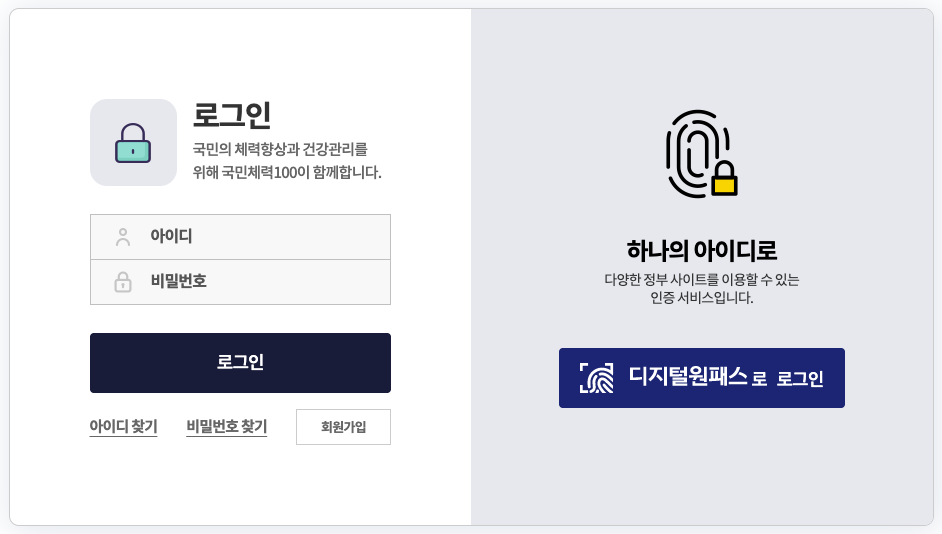
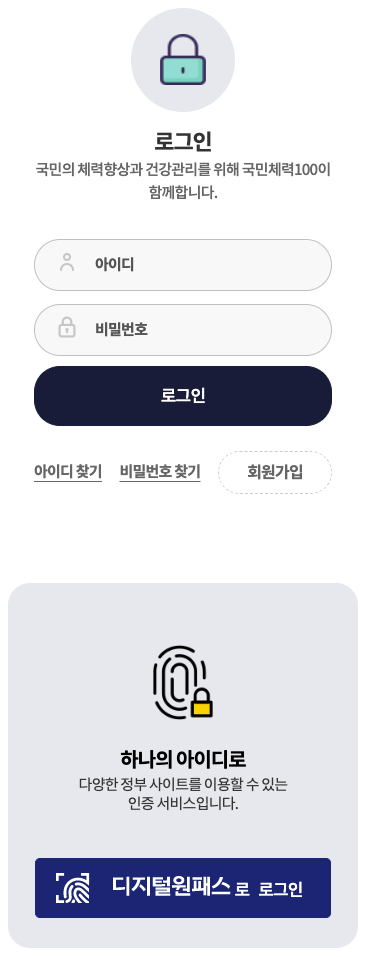
- 1 로그인 화면의 [회원가입]을 선택하세요.
- 1 로그인 화면에서 아이디·비밀번호 입력란 아래를 확인하세요.
- 2 회원가입 버튼을 선택하세요.
-
- 02 회원유형 선택 – 일반회원 및 어린이 회원
-
어린이 회원 정보 입력
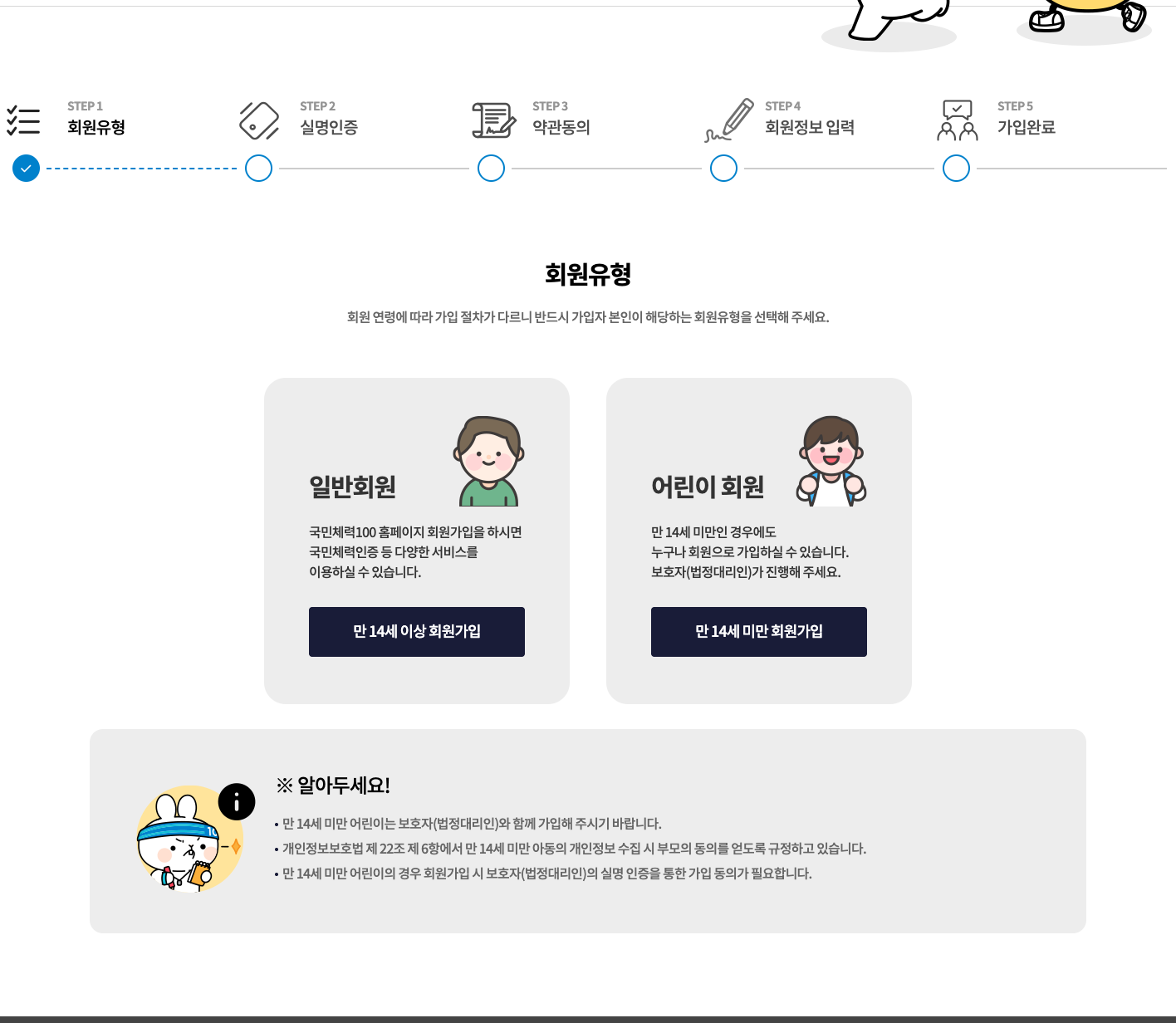
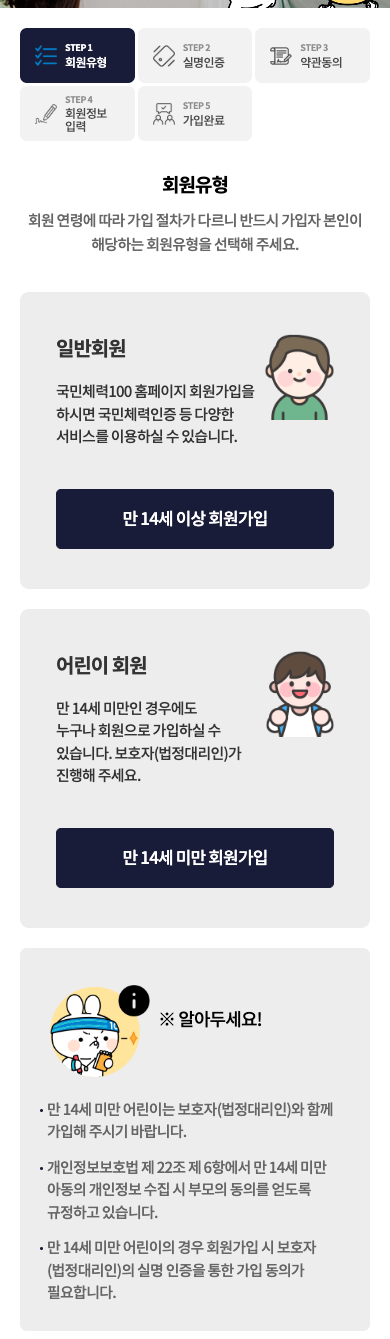
만 14세 미만 회원가입을 선택하면 가입자의 이름·생년월일·성별을 입력하는 화면으로 이동합니다.
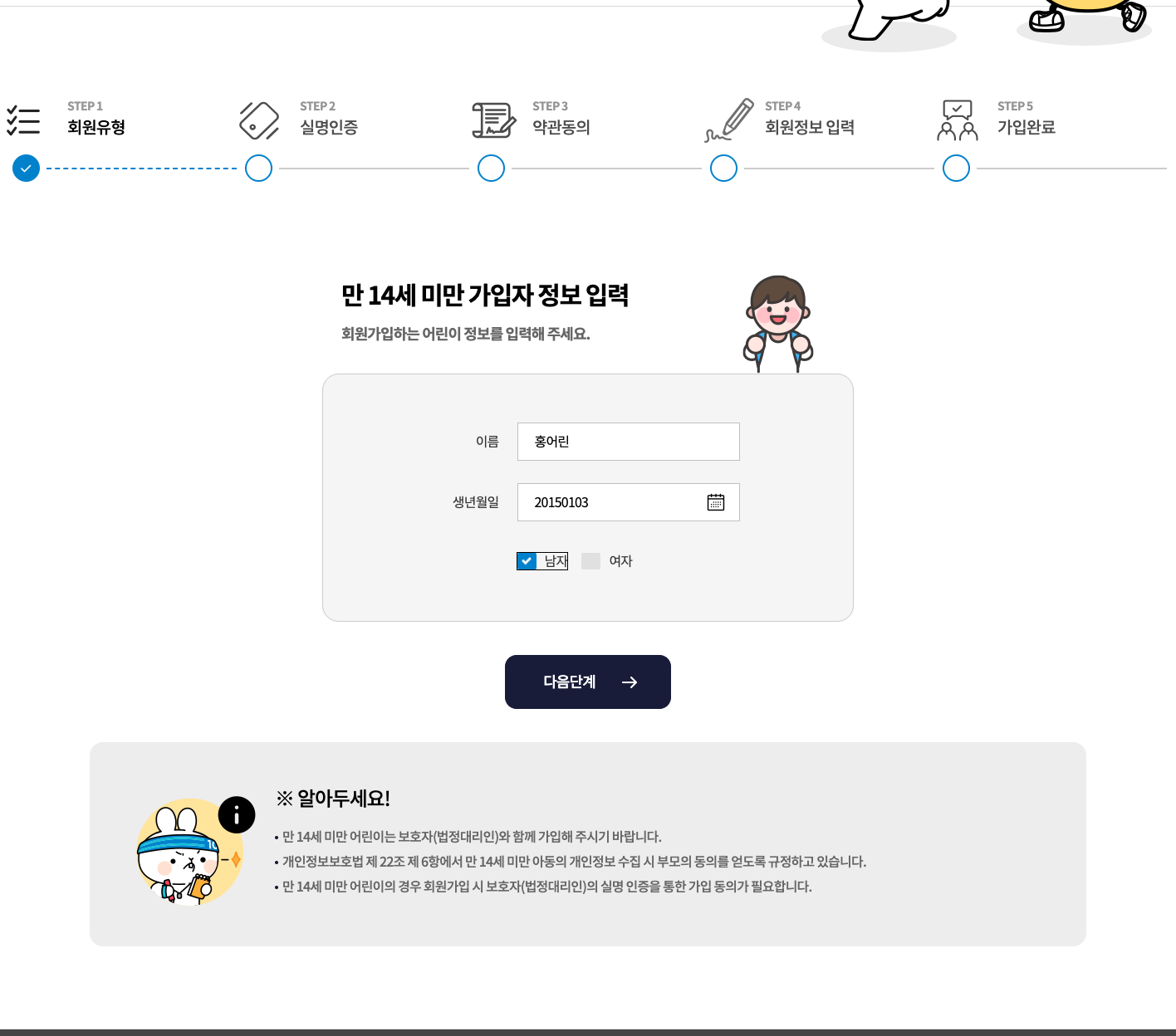
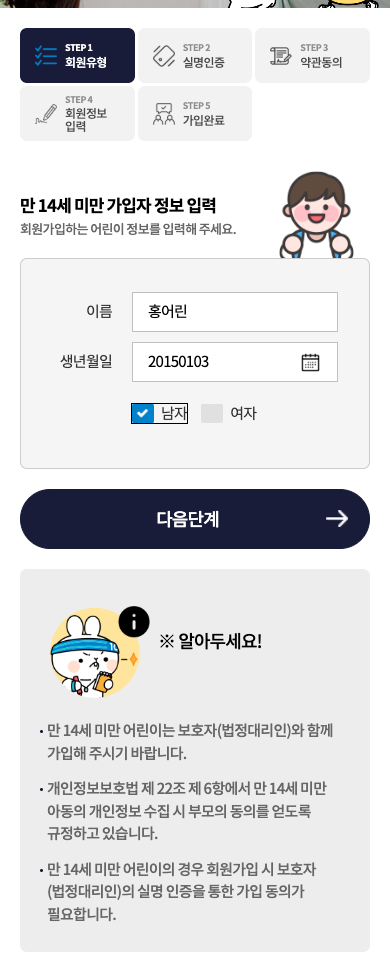
- 1 회원 연령에 따라 일반 또는 어린이 회원가입을 선택하세요.
- 2 어린이 회원인 경우 만14세 미만 가입자의 이름, 생년월일, 성별을 입력하세요.
- 3 내용을 올바르게 입력 후 다음단계 버튼을 클릭하세요.
-
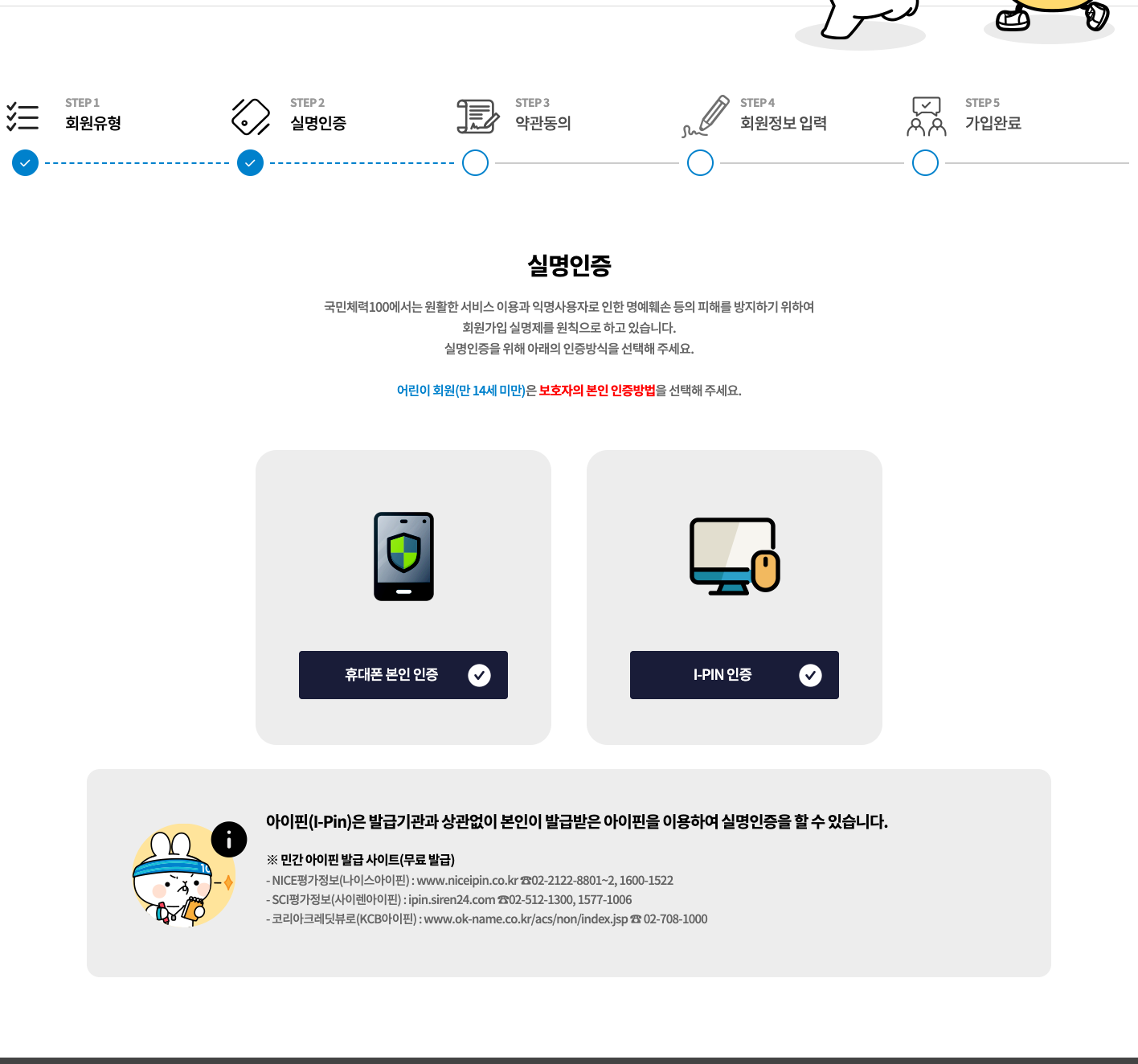
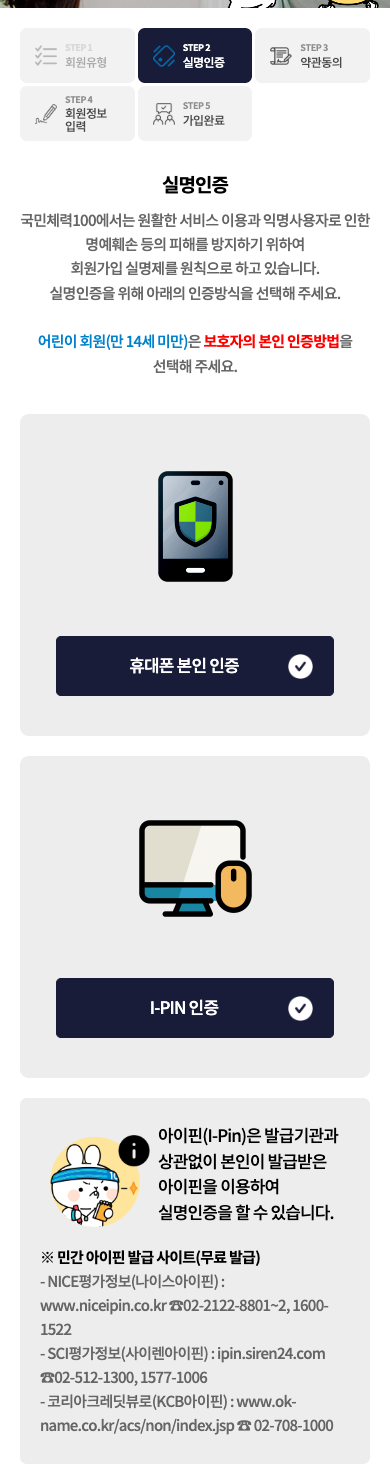
- 03 본인인증 – 본인인증 및 법정대리인 인증
-
-
1
휴대폰 본인인증 또는 아이핀 인증을 선택하여 본인인증을 진행하세요.
만14세 미만 가입자의 경우 법정대리인(보호자)의 실명인증을 진행해 주세요.
-
1
휴대폰 본인인증 또는 아이핀 인증을 선택하여 본인인증을 진행하세요.
-
- 04 약관동의
-
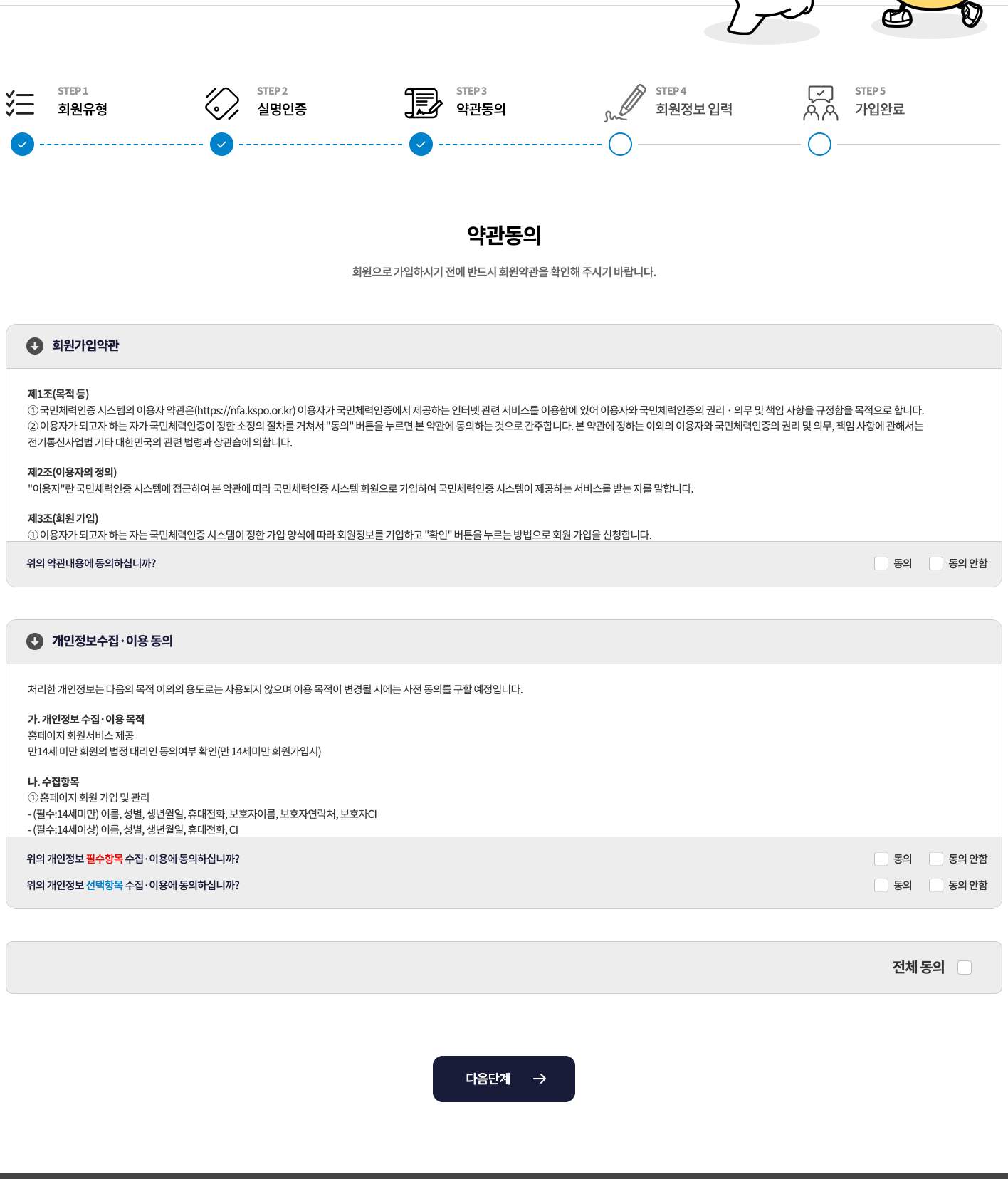
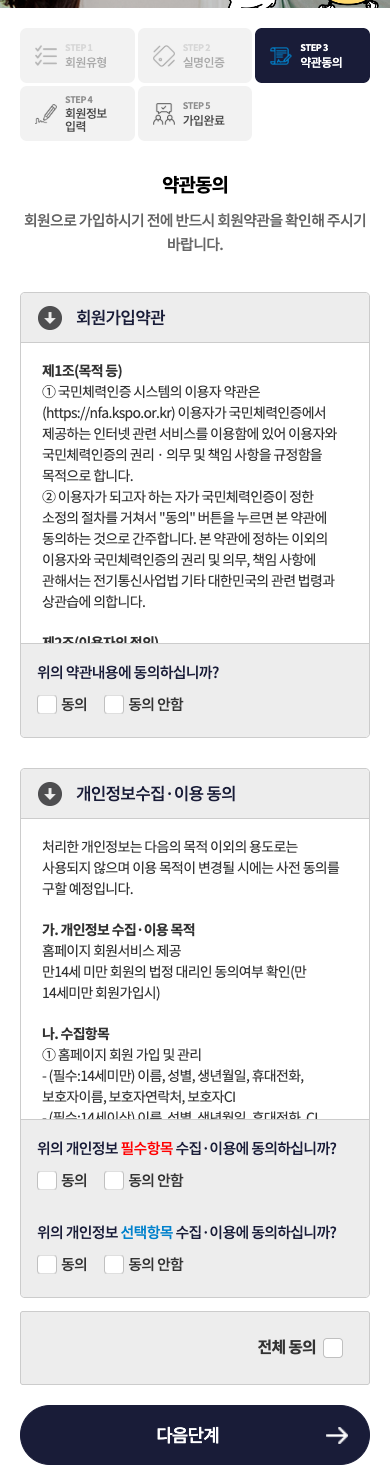
- 1 회원가입약관, 개인정보수집·이용 동의 내용을 확인 후 동의여부를 선택하세요.
- 2 모든 동의여부 선택 후 [다음단계] 버튼을 클릭하세요.
-
- 05 회원정보 입력
-
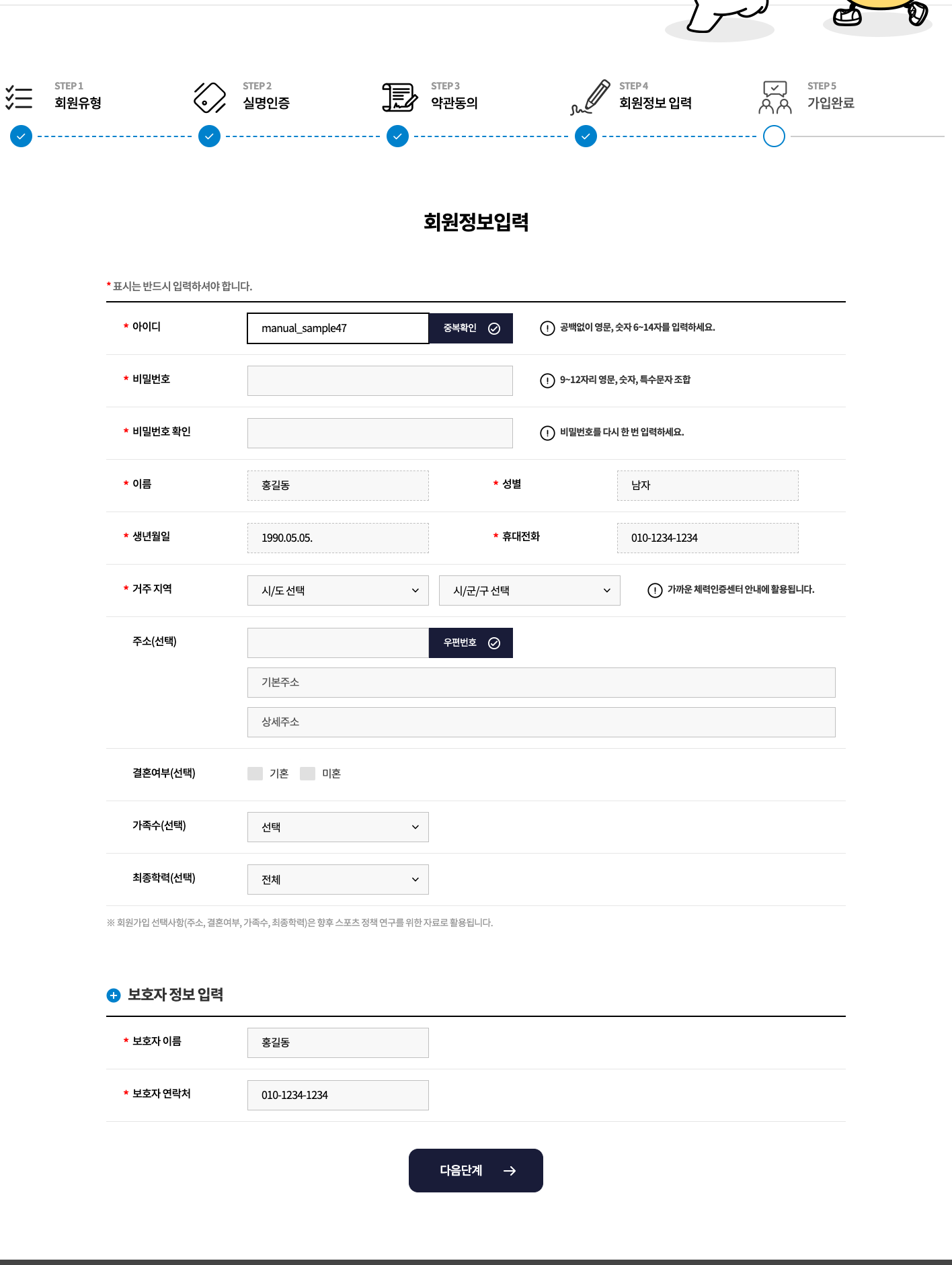

- 1 회원정보 상세 내용을 입력하세요.
- 2 만14세 미만 가입자의 경우 실명인증 진행한 보호자 정보를 확인할 수 있습니다.
- 3 모든 내용을 올바르게 입력 후 [다음단계] 버튼을 클릭하세요.
-
- 06 회원가입 완료
-
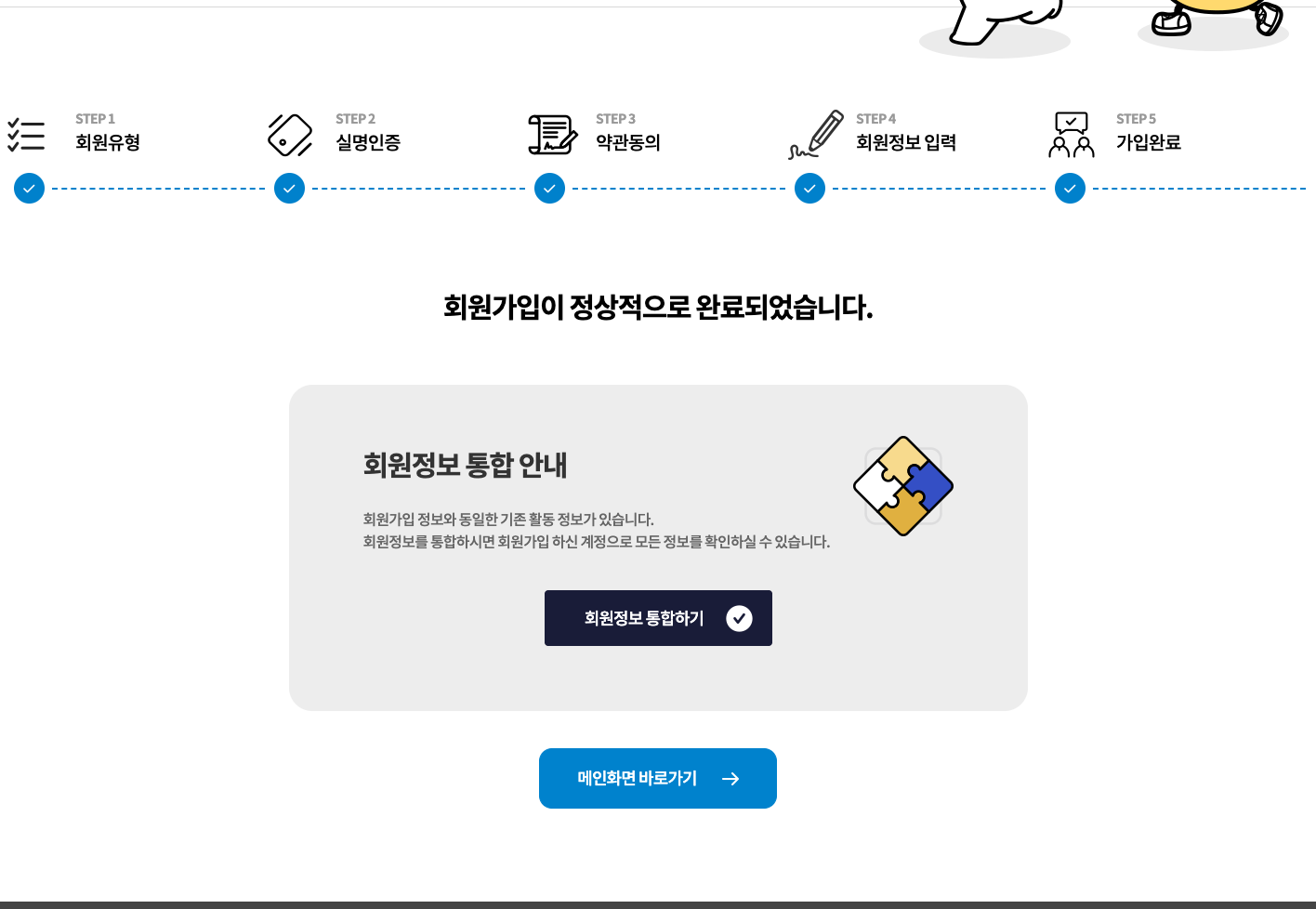
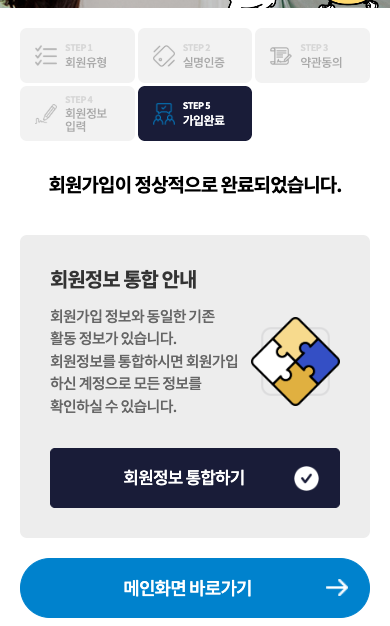
- 1 회원가입이 정상 완료되었음을 확인할 수 있습니다.
- 2 [메인화면 바로가기] 버튼 클릭 시 메인화면으로 이동하여 홈페이지를 이용하실 수 있습니다.
2 로그인
-
- 01 로그인 하기
-
- 1 로그인 화면에서 가입한 아이디와 비밀번호를 입력해 [로그인]을 선택하거나, 디지털원패스로 로그인합니다.
- 1 로그인 화면의 아이디와 비밀번호 입력란을 확인하세요.
- 2 로그인 화면에서 가입한 아이디와 비밀번호를 입력해 [로그인]을 선택하거나, 디지털원패스로 로그인합니다.
3 체력측정 예약
-
- 01 국민체력인증 메뉴 선택
-
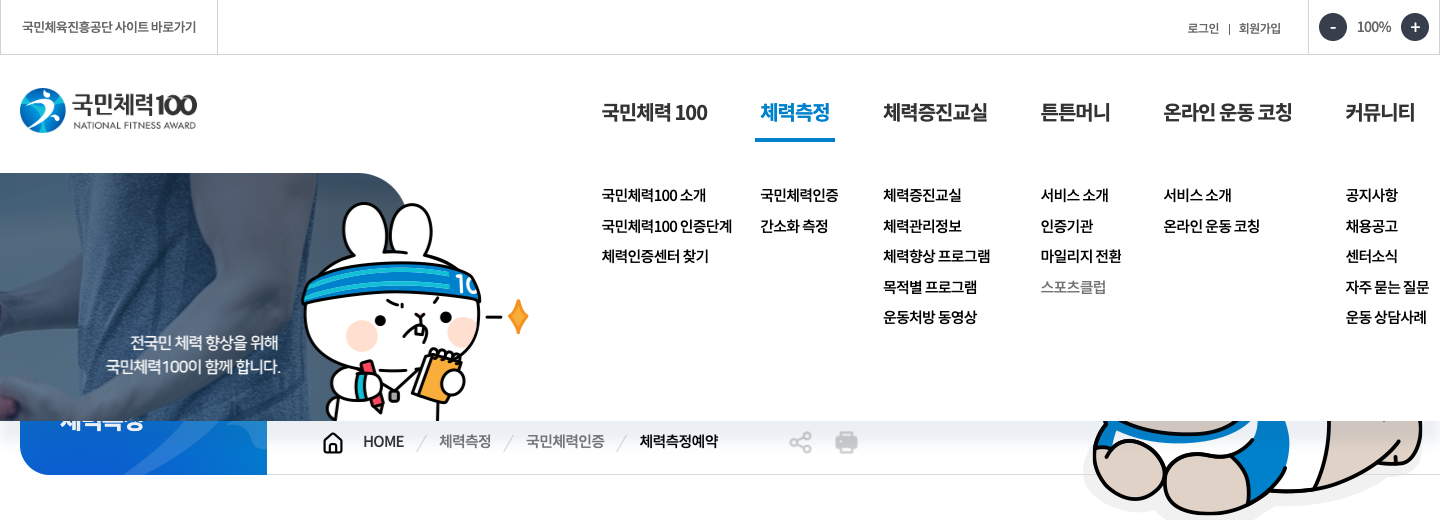
- 1 상단 메뉴에서 체력측정 > 국민체력인증 메뉴를 클릭하세요.
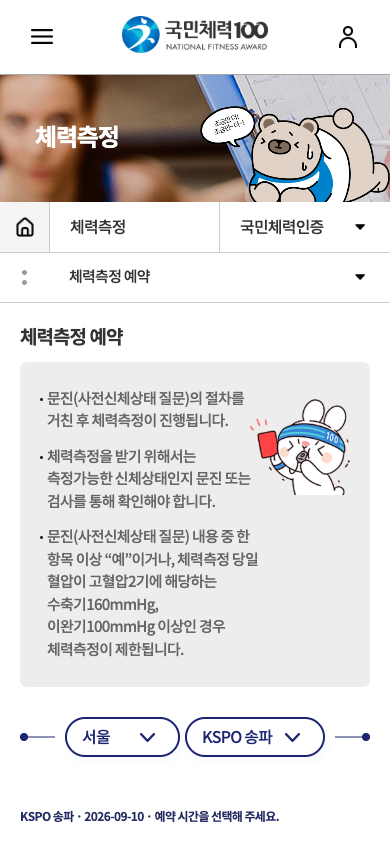
- 1 홈페이지 화면에서 좌측 상단의 메뉴 버튼을 선택하세요.
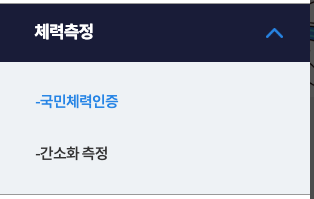
- 2 체력측정 > 국민체력인증 메뉴를 선택하세요.
-
- 02 체력인증센터, 측정일, 시간 선택
-
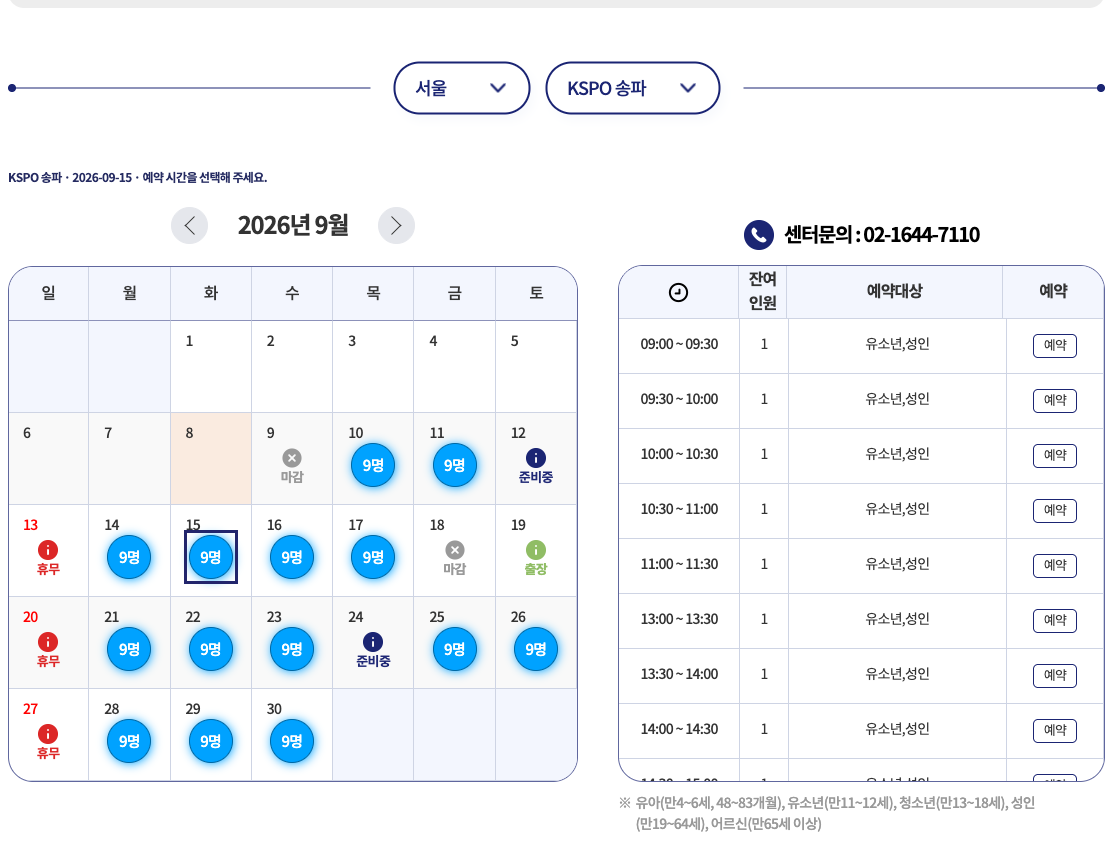
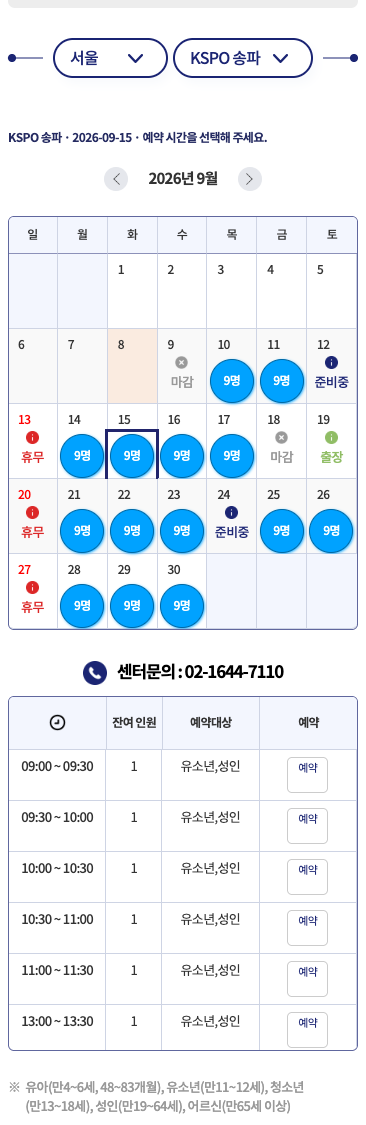
- 1 체력측정 예약 화면에서 체력측정을 진행할 지역과 체력인증센터를 선택하세요.
- 2 체력측정을 희망하는 날짜를 선택하세요.
- 3 원하는 시간대의 잔여인원과 예약대상을 확인하신 후 [예약] 버튼을 클릭하세요.
-
- 03 체력측정 신청서 작성
-
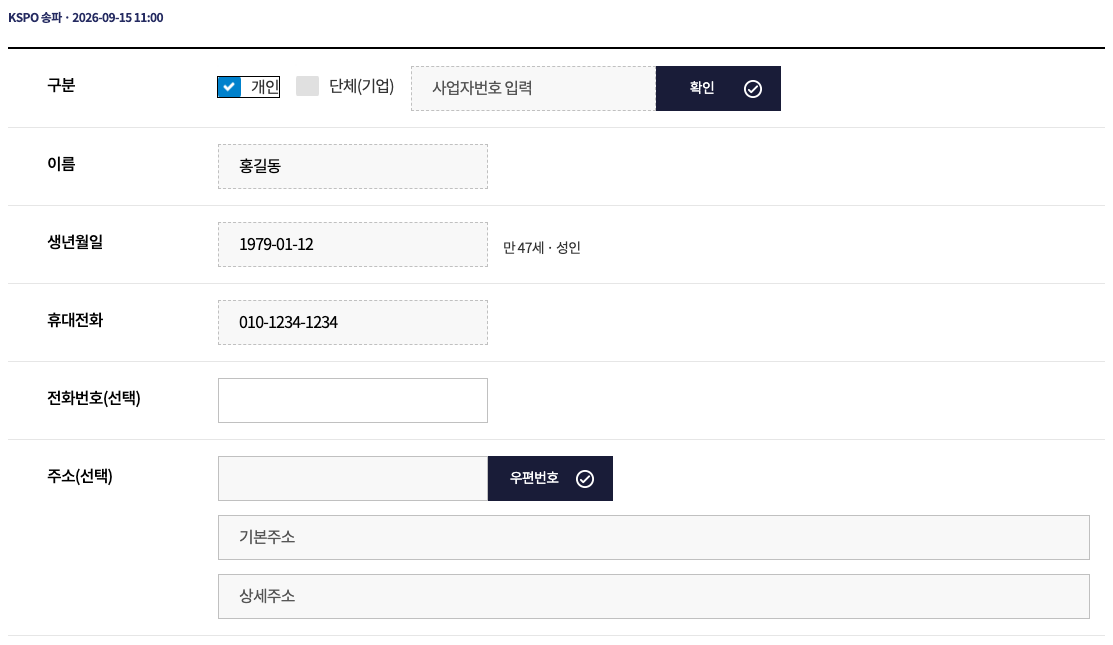
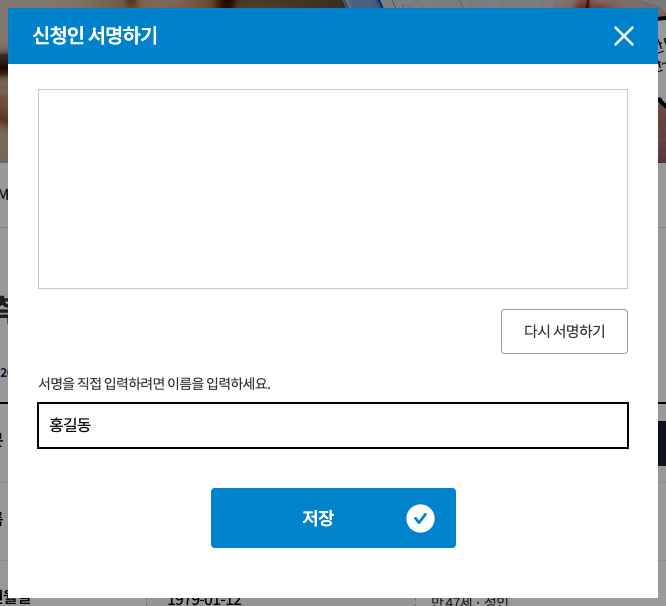
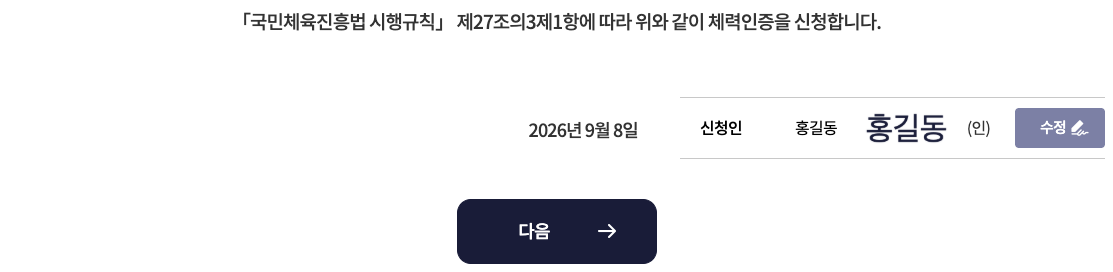
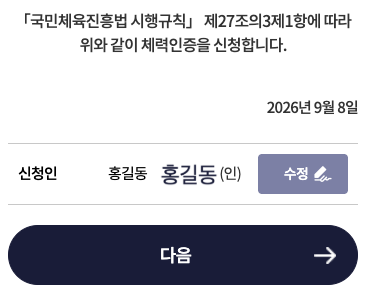
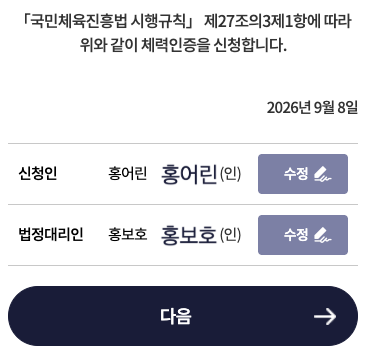
서명 저장 후 확인
저장한 서명과 신청인을 확인한 후 [다음]을 선택합니다. 잘못 입력한 서명은 [수정]으로 다시 작성할 수 있습니다.
만 14세 미만 신청인
신청인과 법정대리인 서명을 각각 저장합니다.
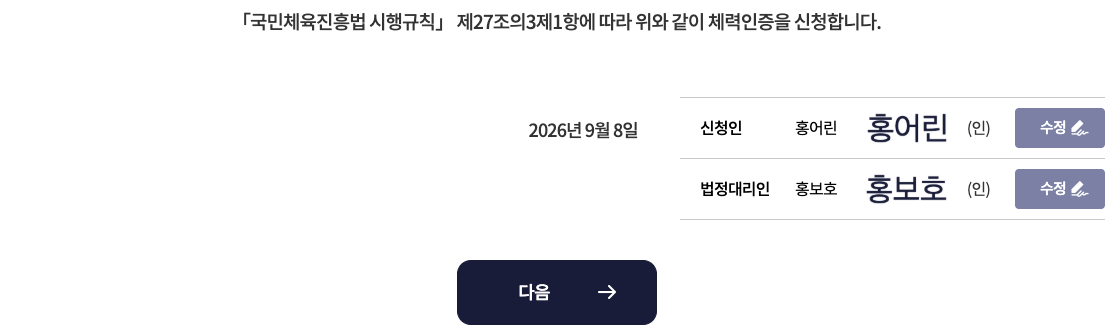
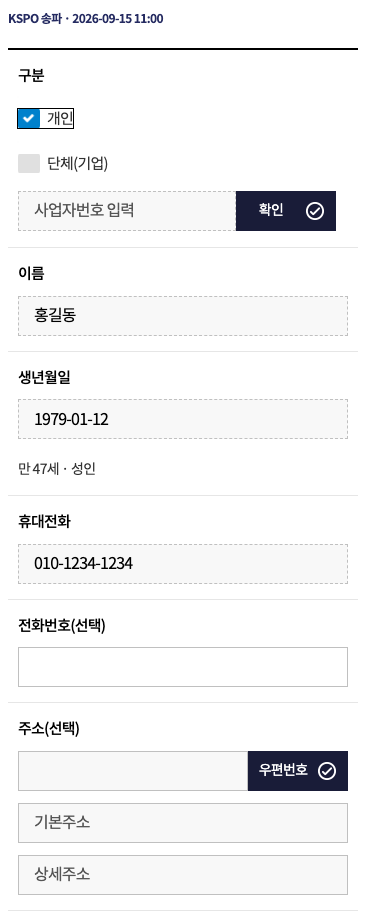
- 1 일반측정일 경우 개인을 선택, 단체 및 기업측정일 경우 단체(기업)을 선택 후 사업자번호를 확인해 주세요.
- 2 [서명] 버튼을 클릭하세요.
-
3
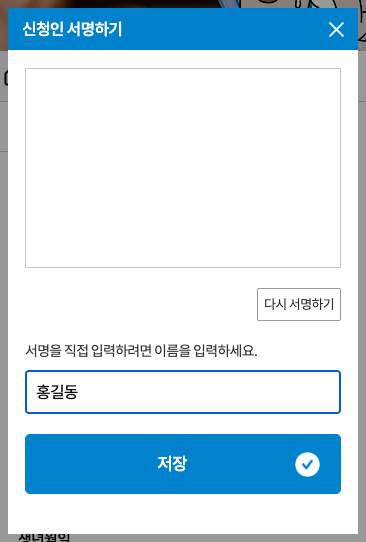
서명하기 팝업에서 서명 후 [저장] 버튼을 클릭하세요.
신청자가 만14세 미만일 경우, 신청인과 법정대리인 모두 서명을 해야 합니다. - 4 모든 내용을 올바르게 입력 후 [다음] 버튼을 클릭하세요.
-
- 04 체력측정 참가동의 및 AI 운동처방 데이터 이용 동의
-
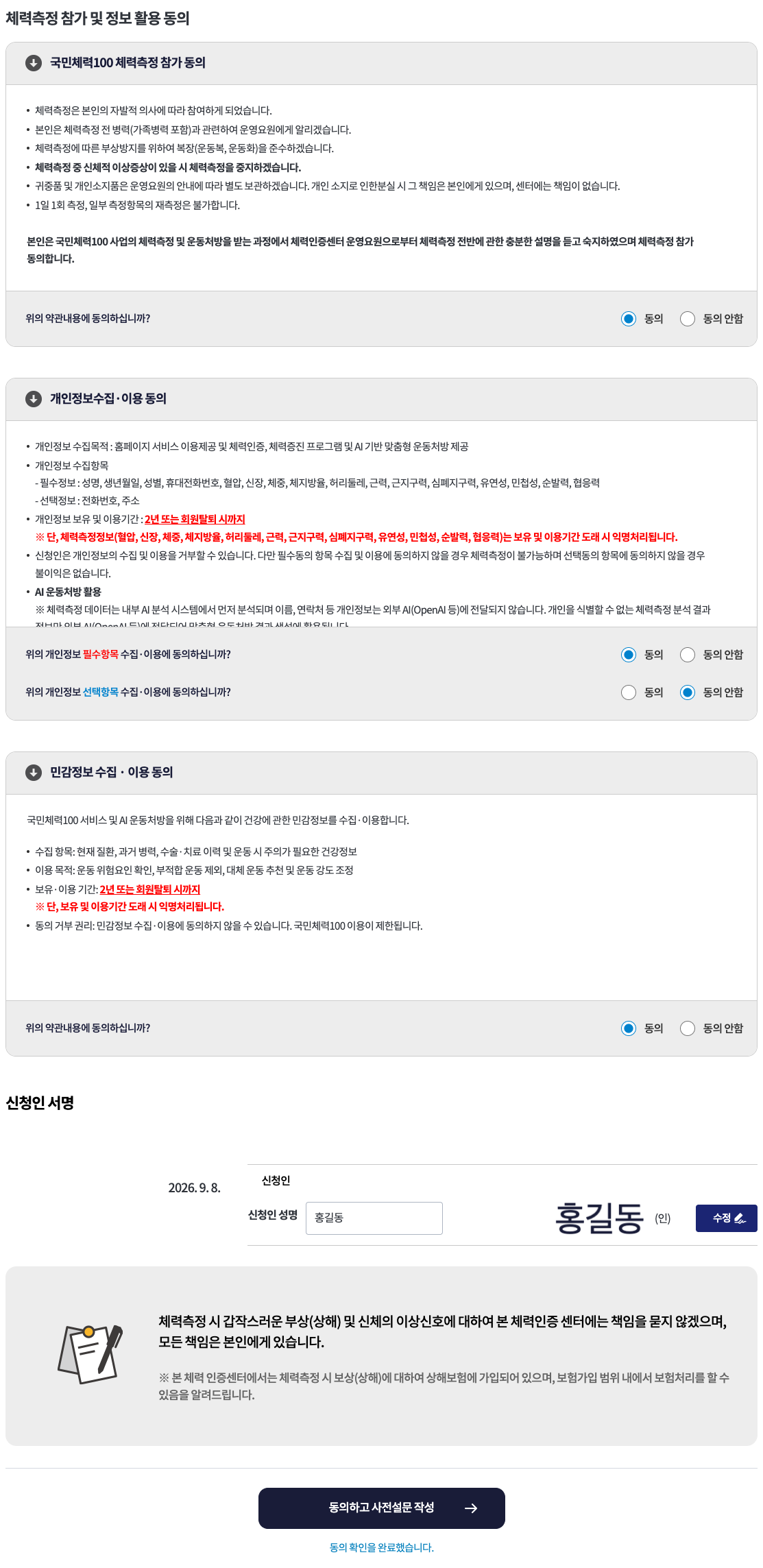

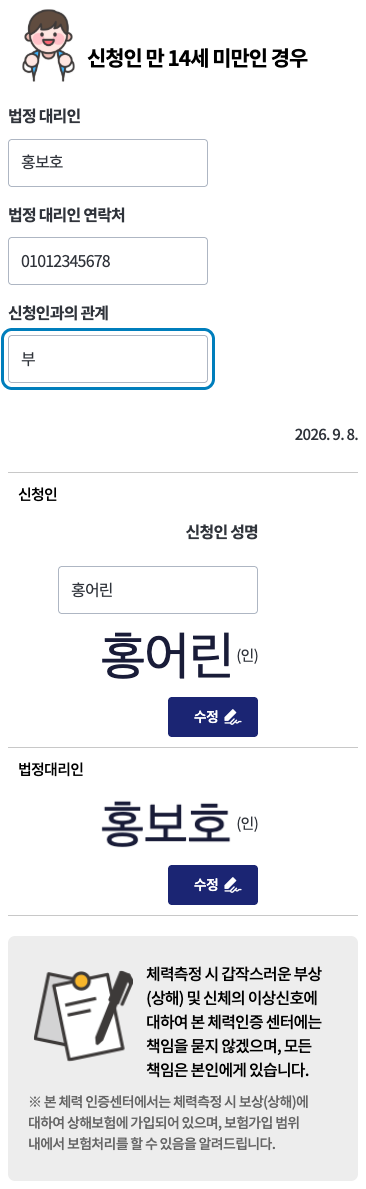
법정대리인 정보 확인
만 14세 미만 신청인은 법정대리인의 연락처와 신청인과의 관계를 확인합니다. 신청서에서 저장한 서명은 이어서 표시됩니다.
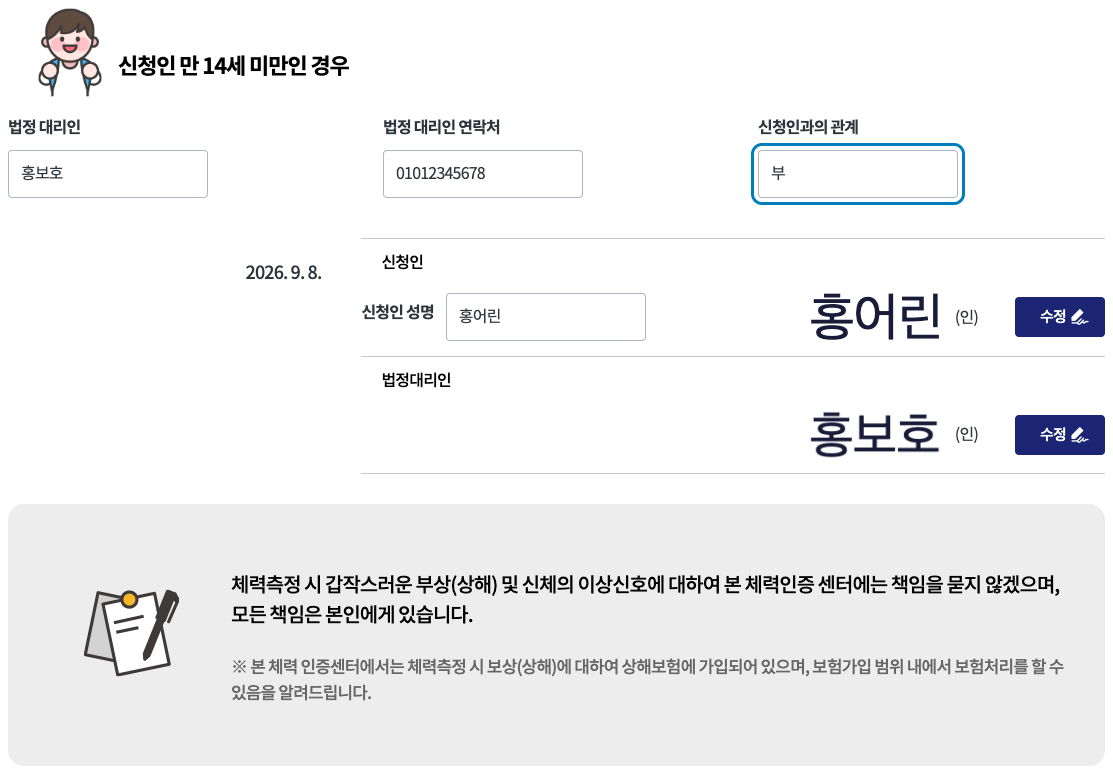
- 1 체력측정 참가동의, 개인정보수집·이용 동의, 민감정보수집·이용 동의 내용을 확인 후 각 항목의 동의여부를 선택하세요. AI 기반 맞춤형 운동처방의 데이터 이용 내용도 함께 확인해 주세요.
- 2 신청인이 만14세 미만인 경우 법정대리인 정보를 확인 후 신청인과의 관계정보를 입력하세요.
- 3 신청서에서 저장한 서명을 확인하세요. 서명이 없는 경우 [서명]으로 작성합니다. 만14세 미만 신청자는 신청인과 법정대리인 서명을 모두 확인합니다.
- 4 체력측정 참가동의와 정보 활용 동의여부를 확인한 후 [동의하고 사전설문 작성]을 선택하여 같은 화면의 사전신체상태 및 운동목적 설문으로 이동하세요.
AI 운동처방 활용
개인정보 수집목적: 홈페이지 서비스 이용제공 및 체력인증, 체력증진 프로그램 및 AI 기반 맞춤형 운동처방 제공
※ 체력측정 데이터는 내부 AI 분석 시스템에서 먼저 분석되며 이름, 연락처 등 개인정보는 외부 AI(OpenAI 등)에 전달되지 않습니다. 개인을 식별할 수 없는 체력측정 분석 결과 정보만 외부 AI(OpenAI 등)에 전달되어 맞춤형 운동처방 결과 생성에 활용됩니다.
민감정보 수집·이용 동의
국민체력100 서비스 및 AI 운동처방을 위해 다음과 같이 건강에 관한 민감정보를 수집·이용합니다.
- 수집 항목: 현재 질환, 과거 병력, 수술·치료 이력 및 운동 시 주의가 필요한 건강정보
- 이용 목적: 운동 위험요인 확인, 부적합 운동 제외, 대체 운동 추천 및 운동 강도 조정
- 보유·이용 기간: 2년 또는 회원탈퇴 시까지
※ 단, 보유 및 이용기간 도래 시 익명처리됩니다. - 동의 거부 권리: 민감정보 수집·이용에 동의하지 않을 수 있습니다. 국민체력100 이용이 제한됩니다.
-
- 05 사전신체상태(PAR-Q+)·운동목적 설문 및 AI 서비스 선택
-
1·2순위 운동목적과 처방 유형 선택
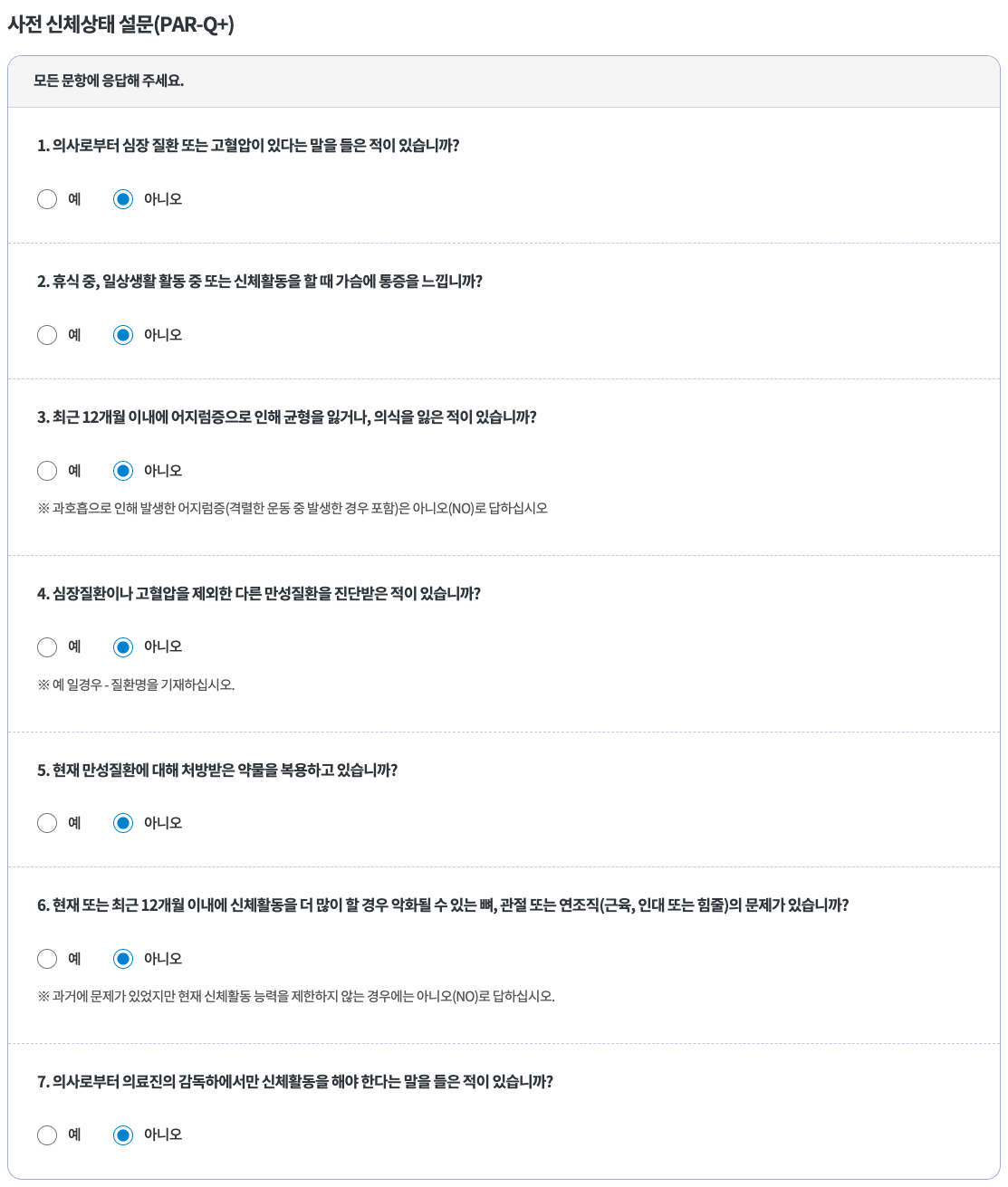
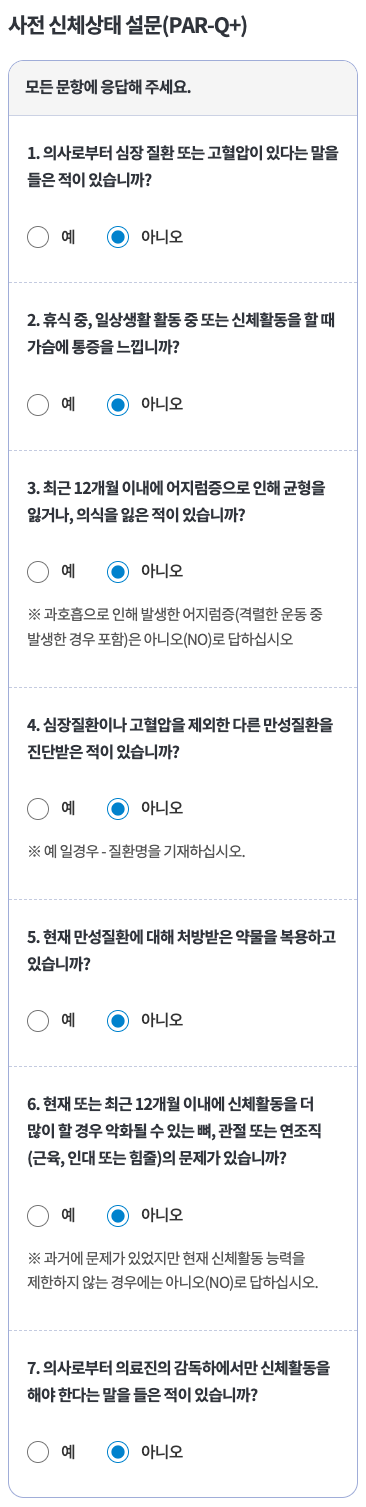
7개 사전신체상태 문항에 응답한 뒤 서로 다른 1순위·2순위 운동목적을 선택합니다.
- 1 체력측정 전 안전 확인을 위해 7개 문항에 응답해 주세요. 7개 문항 중 하나라도 ‘예’로 응답한 경우에는 안전을 위해 체력측정을 진행할 수 없습니다.
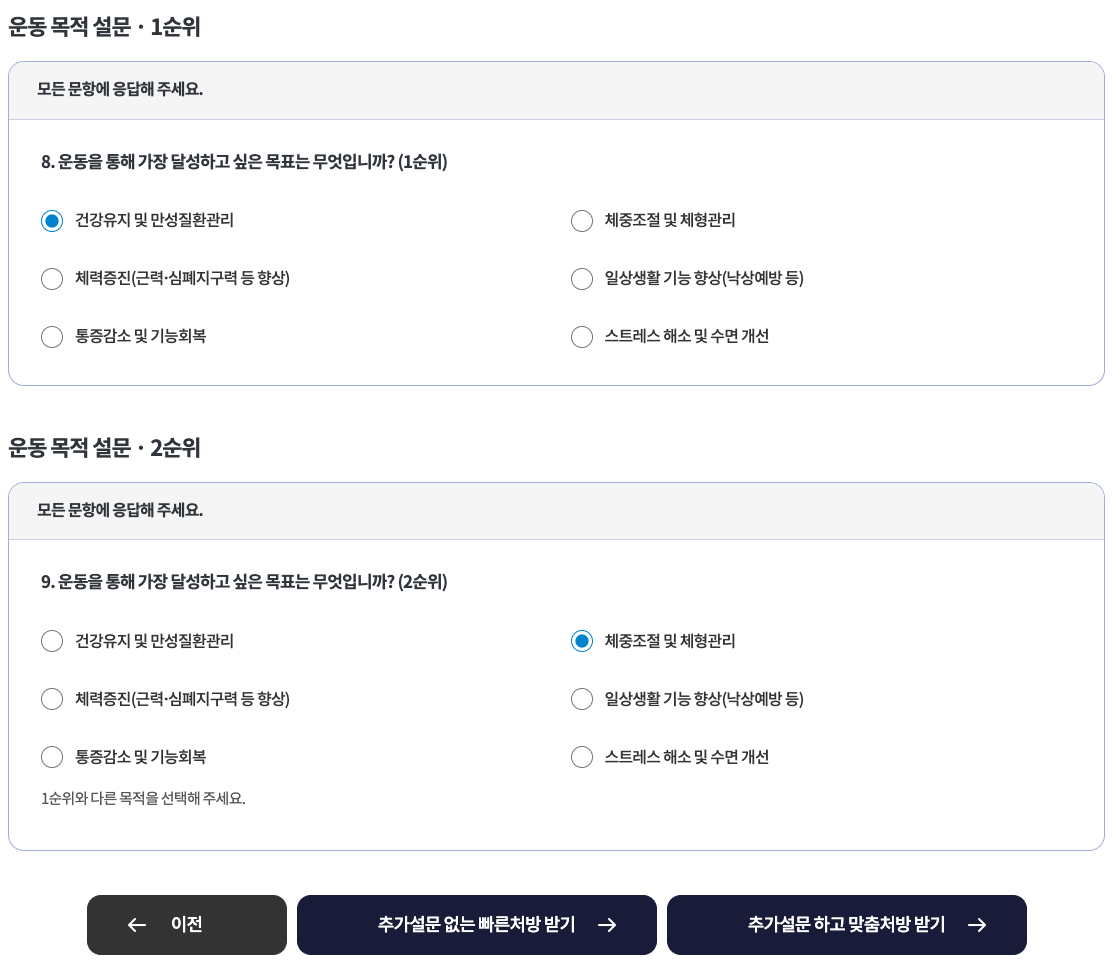
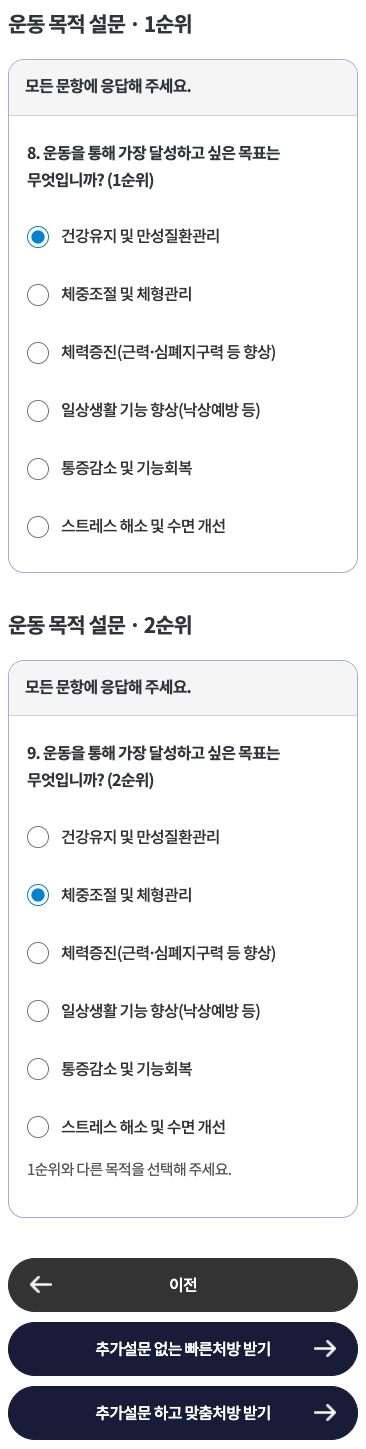
운동 목적 설문
AI 운동처방 제공을 위해 운동목적을 반드시 선택해 주세요.
8번은 1순위 운동목적, 9번은 2순위 운동목적입니다. 서로 다른 두 목적을 선택해 주세요.
AI 서비스 선택
처방 유형을 선택해 주세요. 선택 시 예약 신청이 완료됩니다.
- 추가설문 없는 빠른처방 받기
- 참가 동의 및 공통설문 작성 후 빠른처방으로 예약을 완료합니다.
- 추가설문 하고 맞춤처방 받기
- 운동 선호 분야 → 신체활동량 및 생활 패턴 → 건강상태 및 운동제약의 추가설문 3단계를 작성한 뒤 예약을 완료합니다. 어르신은 건강상태 안에서 낙상 관련 3문항을 추가로 확인합니다.
- 05-1맞춤처방 추가설문 3단계
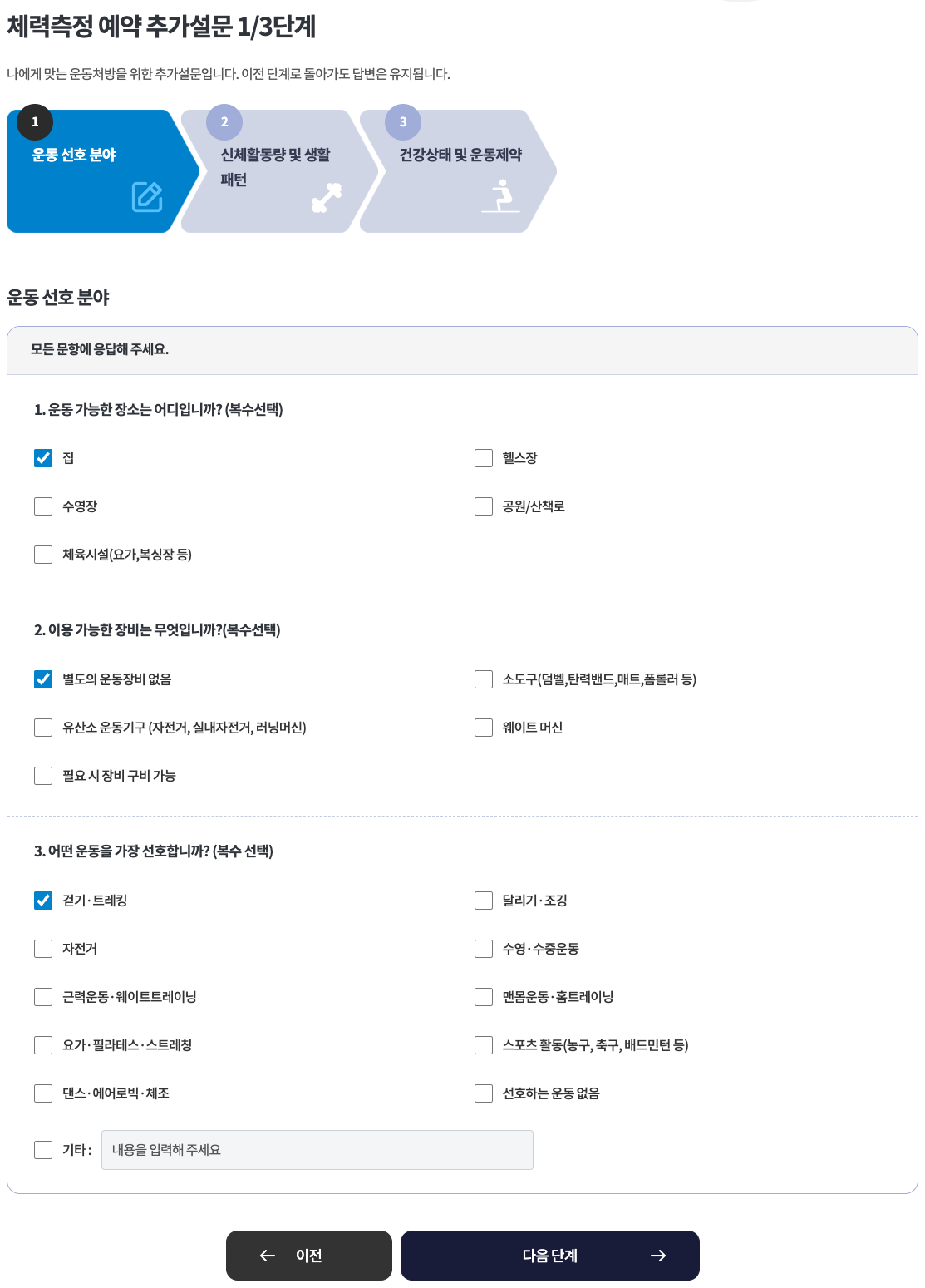
추가설문 1/3 · 운동 선호 분야
운동 장소, 보유 장비, 선호 운동을 선택한 후 [다음 단계]를 선택하세요.

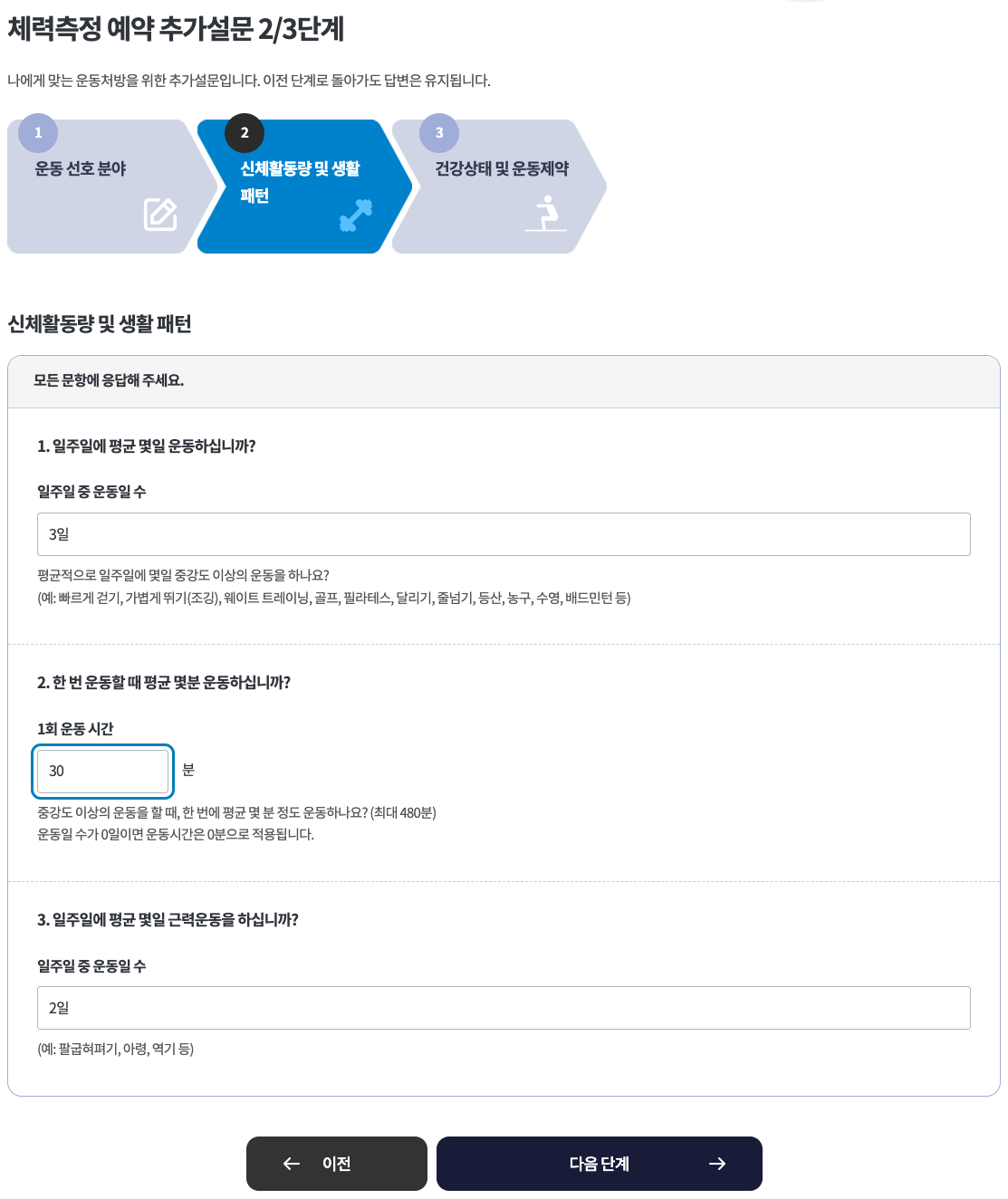
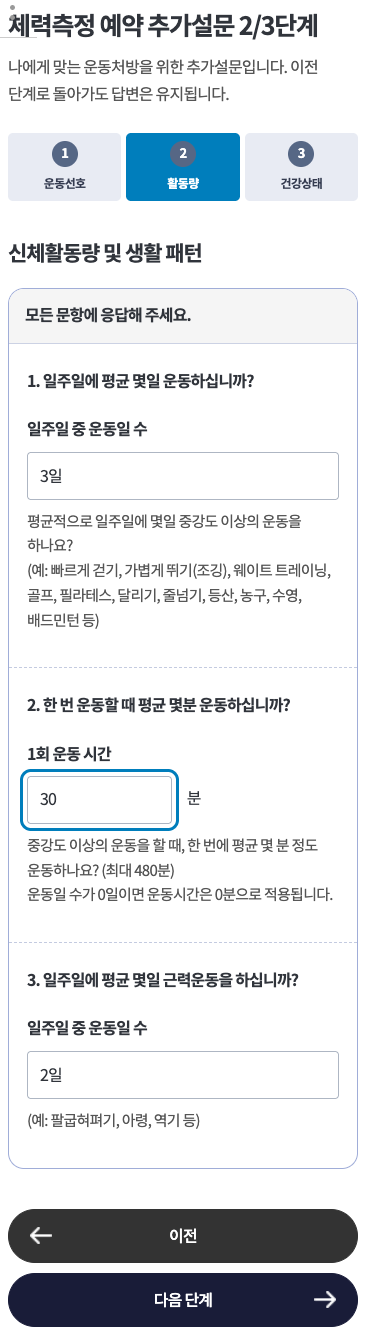
추가설문 2/3 · 신체활동량 및 생활 패턴
일주일 운동일 수, 1회 운동 시간, 근력 운동일 수를 입력하세요.
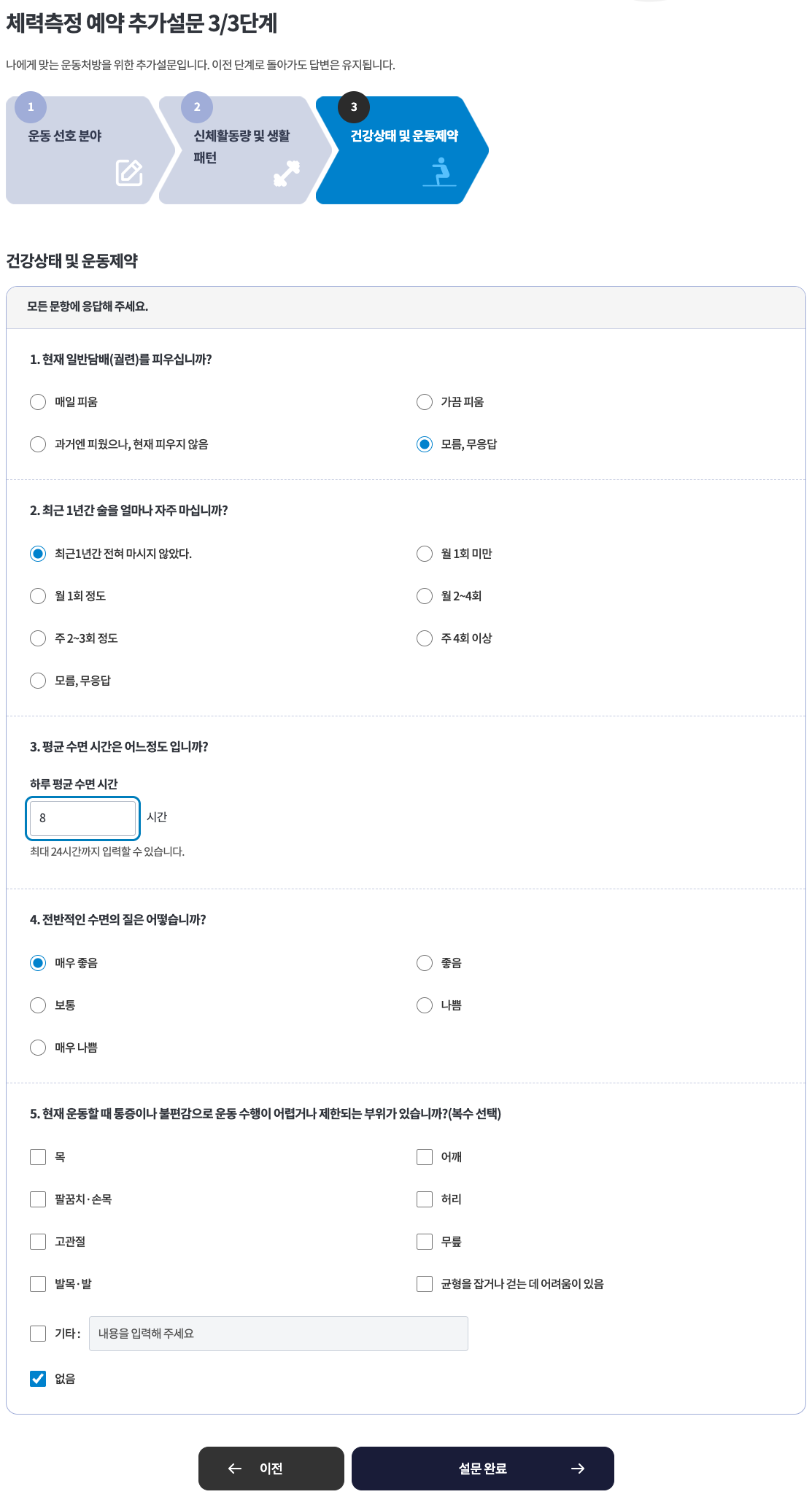
추가설문 3/3 · 건강상태 및 운동제약
흡연·음주·수면·운동제약 항목에 응답한 후 [설문 완료]를 선택하세요.

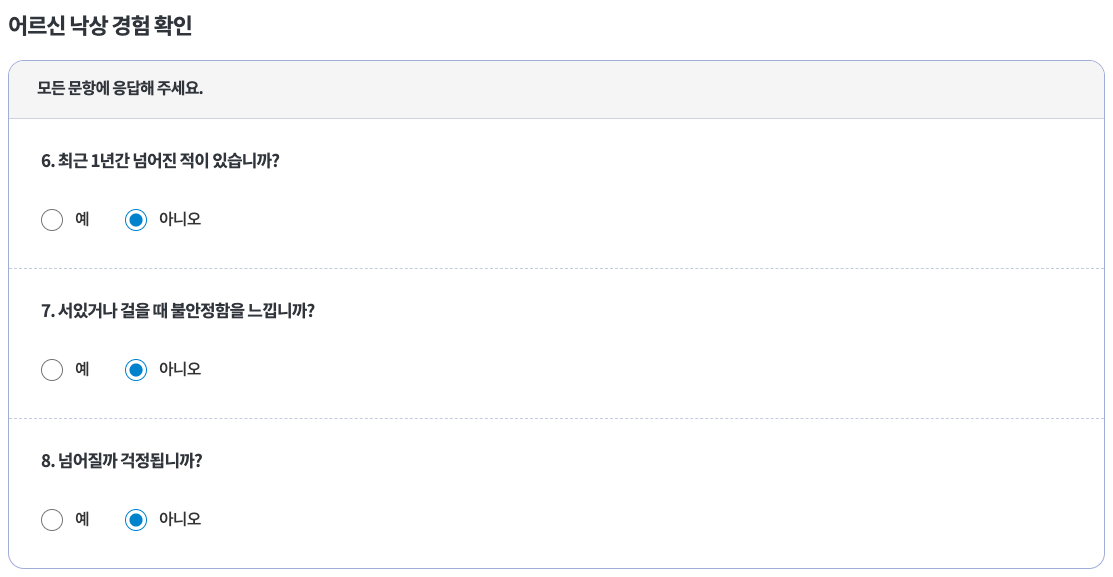
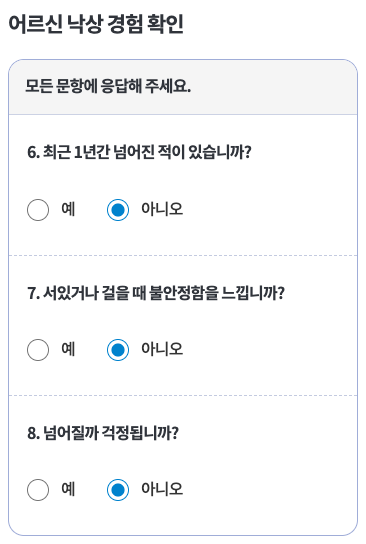
어르신 건강상태 · 낙상 경험 확인
어르신은 건강상태 단계 안의 낙상 관련 3개 문항도 응답하세요. 별도 설문 단계가 추가되지는 않습니다.
-
- 06 체력측정 예약완료
-
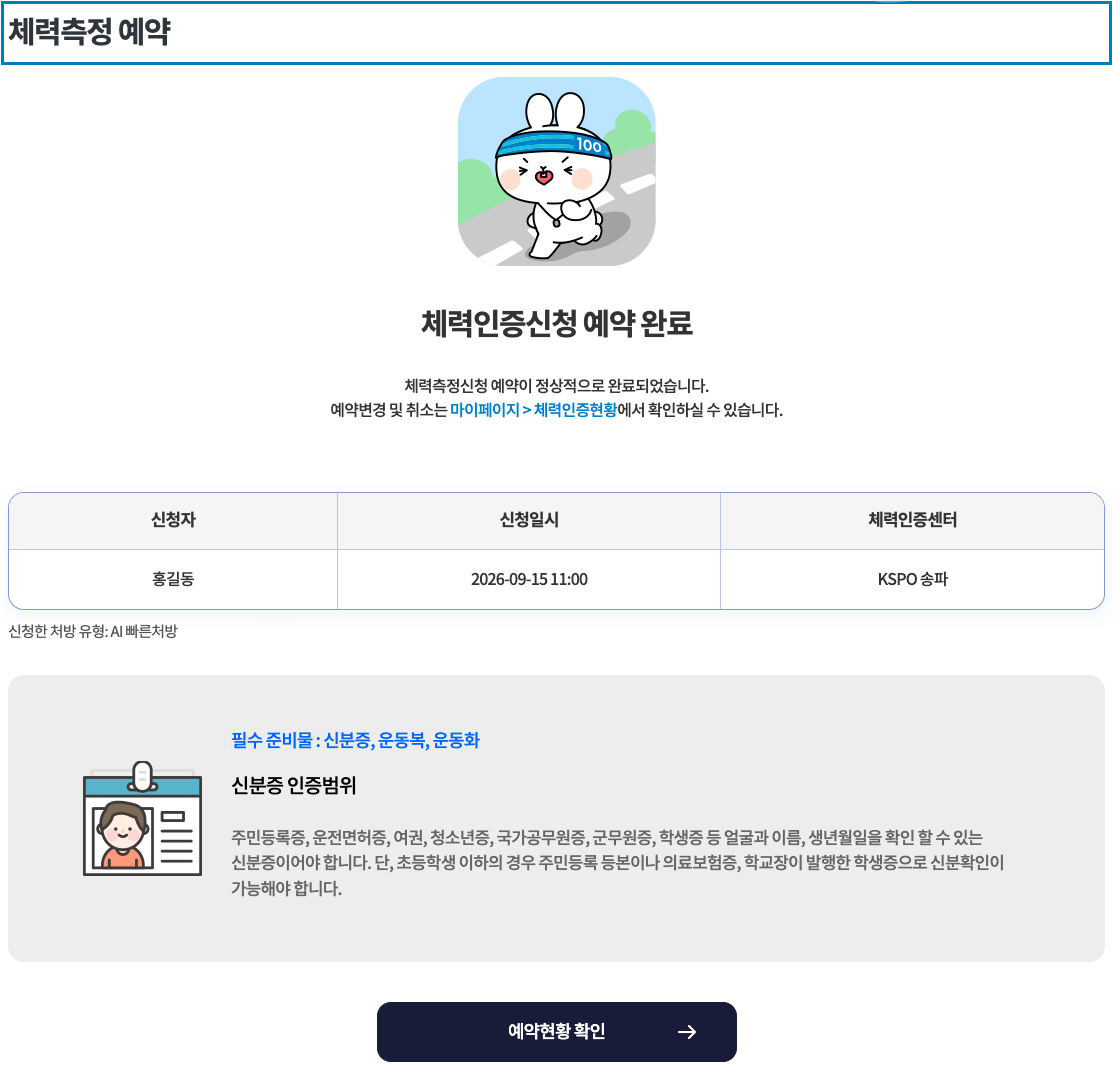
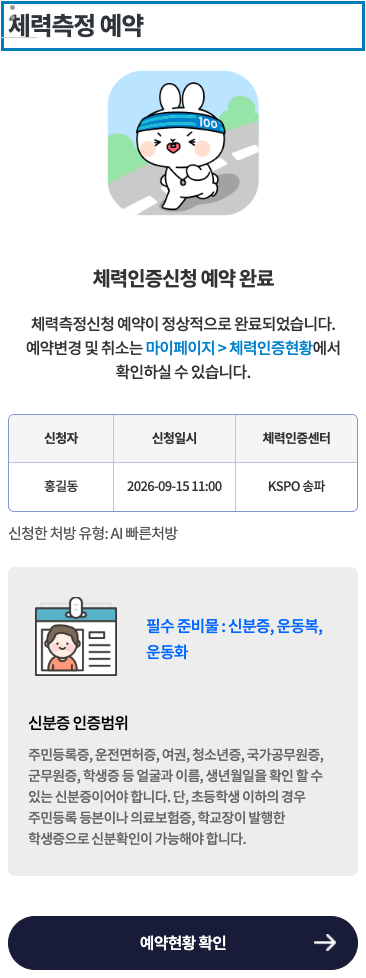
맞춤처방 예약 완료
추가설문 3단계를 마친 경우 AI 맞춤처방으로 표시됩니다. 두 유형 모두 신청자·신청일시·센터와 준비물을 확인합니다.
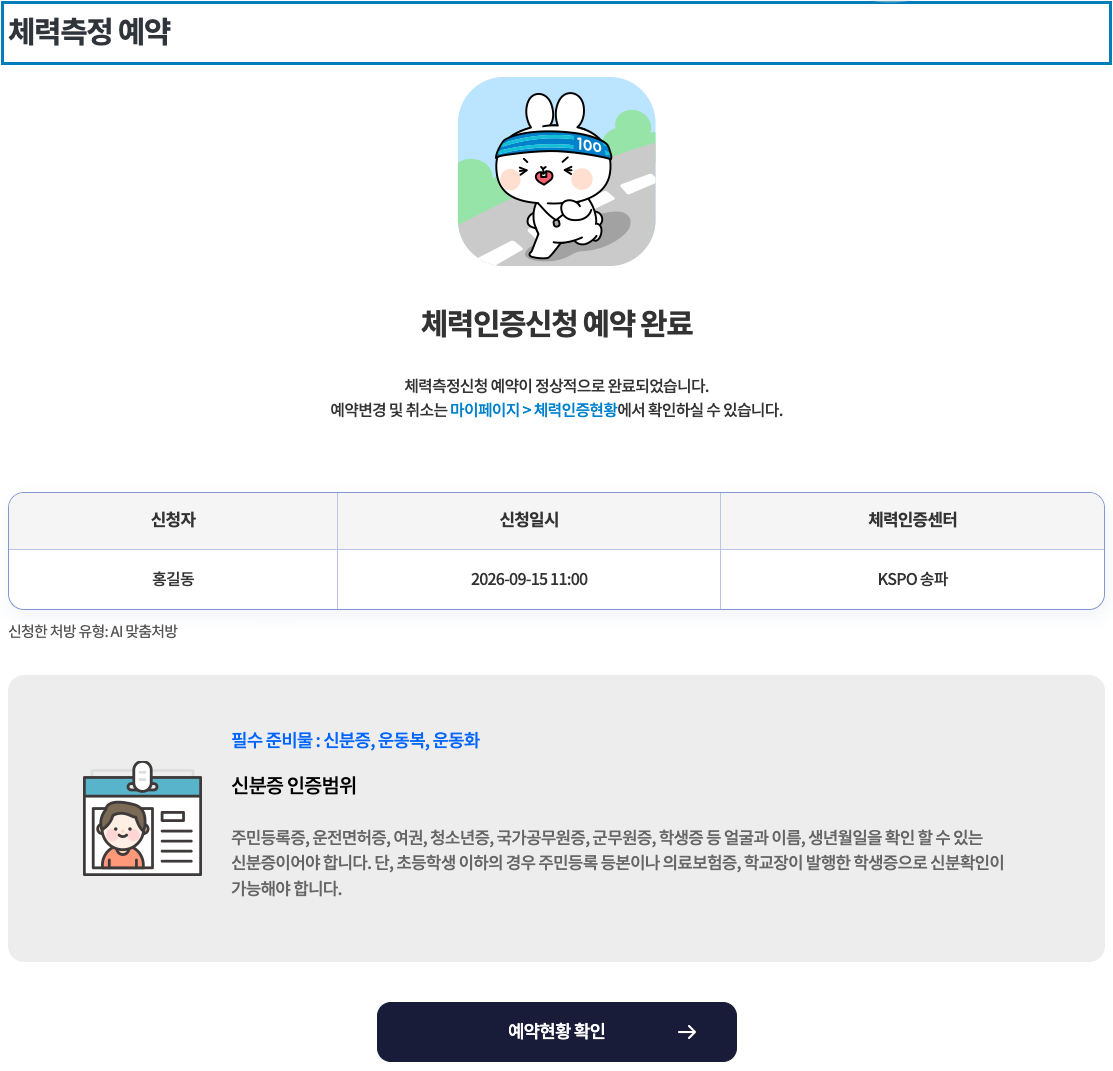
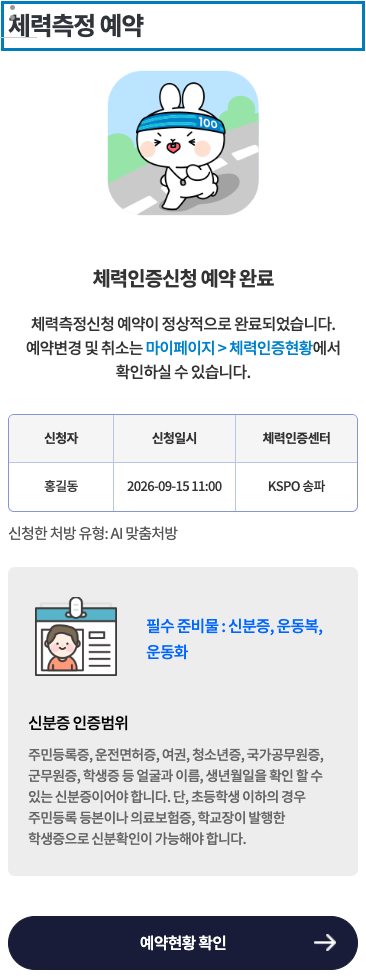
- 1 체력측정 예약이 완료되었음을 확인할 수 있습니다.
- 2 [예약현황 확인] 버튼을 클릭하면 마이페이지로 이동하며, 예약하신 내역을 확인하거나 수정할 수 있습니다.
4 예약내역 확인
-
- 01 예약현황 메뉴 확인
-
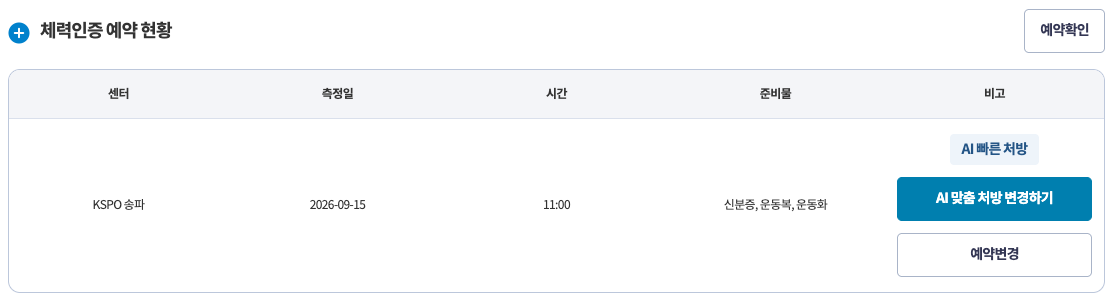
- 1 상단의 마이페이지 버튼 또는 전체메뉴 안의 [마이페이지]를 선택하세요.
- 2 마이페이지에서 [체력인증 예약 현황] 영역을 확인하세요.
- 3 예약내역을 확인할 수 있습니다.
-
- 01 마이페이지 선택
-
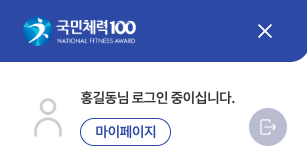
- 1 홈페이지 화면에서 좌측 상단의 메뉴 버튼을 선택하세요.
- 2 [마이페이지] 버튼을 선택하세요.
-
- 02 예약현황 메뉴 확인
-
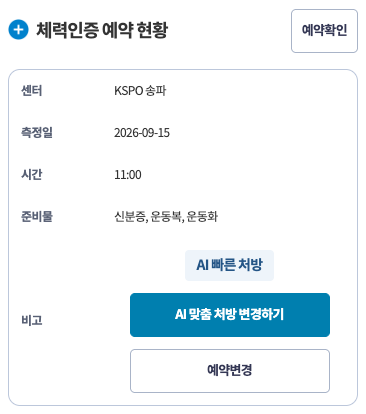
- 1 마이페이지의 [체력인증 예약 현황] 영역을 확인하세요.
- 2 예약내역을 확인할 수 있습니다.
-
예약변경 방법 안내
1 로그인
-
- 01 로그인 하기
-
- 1 로그인 화면에서 가입한 아이디와 비밀번호를 입력해 [로그인]을 선택하거나, 디지털원패스로 로그인합니다.
- 1 로그인 화면의 아이디와 비밀번호 입력란을 확인하세요.
- 2 로그인 화면에서 가입한 아이디와 비밀번호를 입력해 [로그인]을 선택하거나, 디지털원패스로 로그인합니다.
2 예약내역 확인
-
- 01 예약현황 메뉴 확인
-
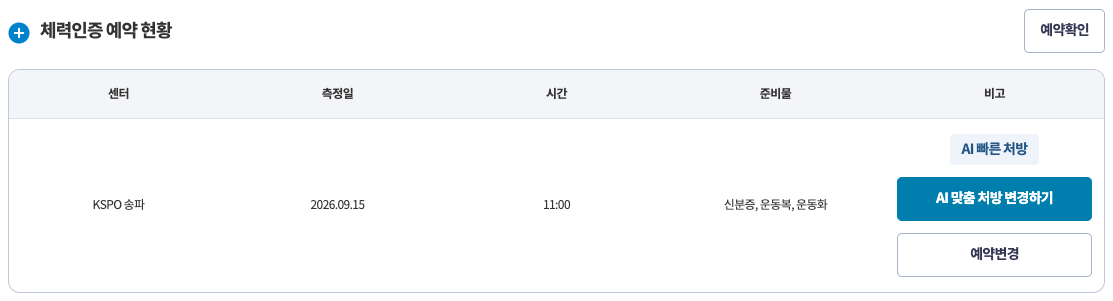
- 1 상단의 마이페이지 버튼 또는 전체메뉴 안의 [마이페이지]를 선택하세요.
- 2 마이페이지에서 [체력인증 예약 현황] 영역을 확인하세요.
- 3 예약변경을 원하는 일정의 [예약변경] 버튼을 클릭하세요.
-
- 01 마이페이지 선택
-
- 1 홈페이지 화면에서 좌측 상단의 메뉴 버튼을 선택하세요.
- 2 [마이페이지] 버튼을 선택하세요.
-
- 02 예약현황 메뉴 확인
-
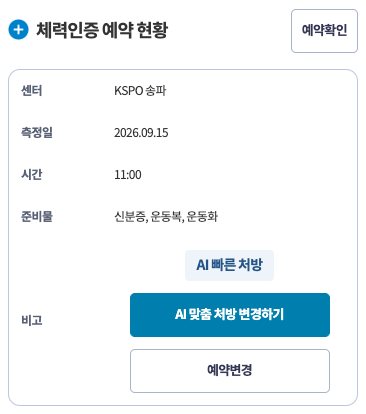
- 1 마이페이지의 [체력인증 예약 현황] 영역을 확인하세요.
- 2 예약변경을 원하는 일정의 [예약변경] 버튼을 선택하세요.
3 예약변경
-
- 01 체력인증센터, 측정일, 시간 선택
-
변경할 일정 최종 확인
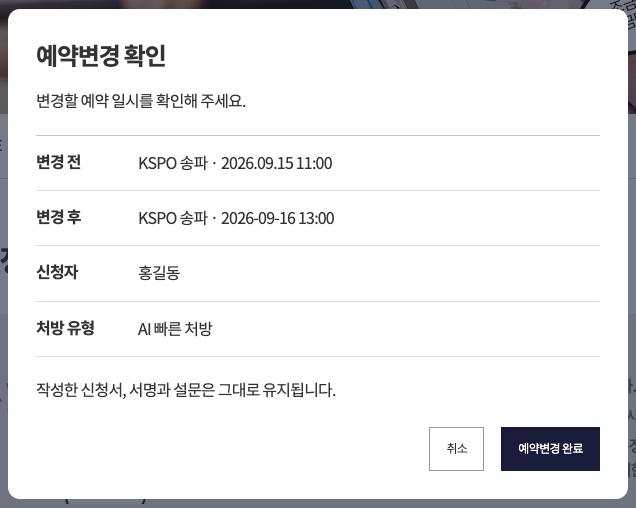
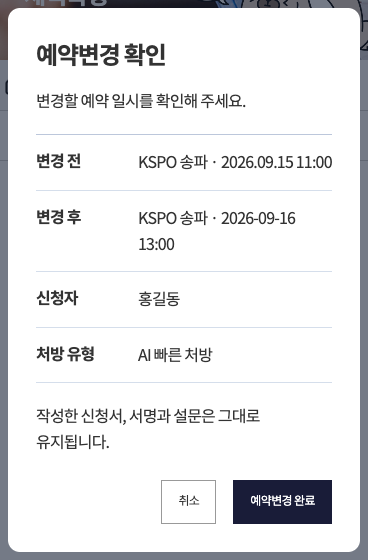
기존 예약과 새 센터·측정일시를 비교한 뒤 [예약변경 완료]를 선택합니다. 취소하면 기존 예약이 유지됩니다.
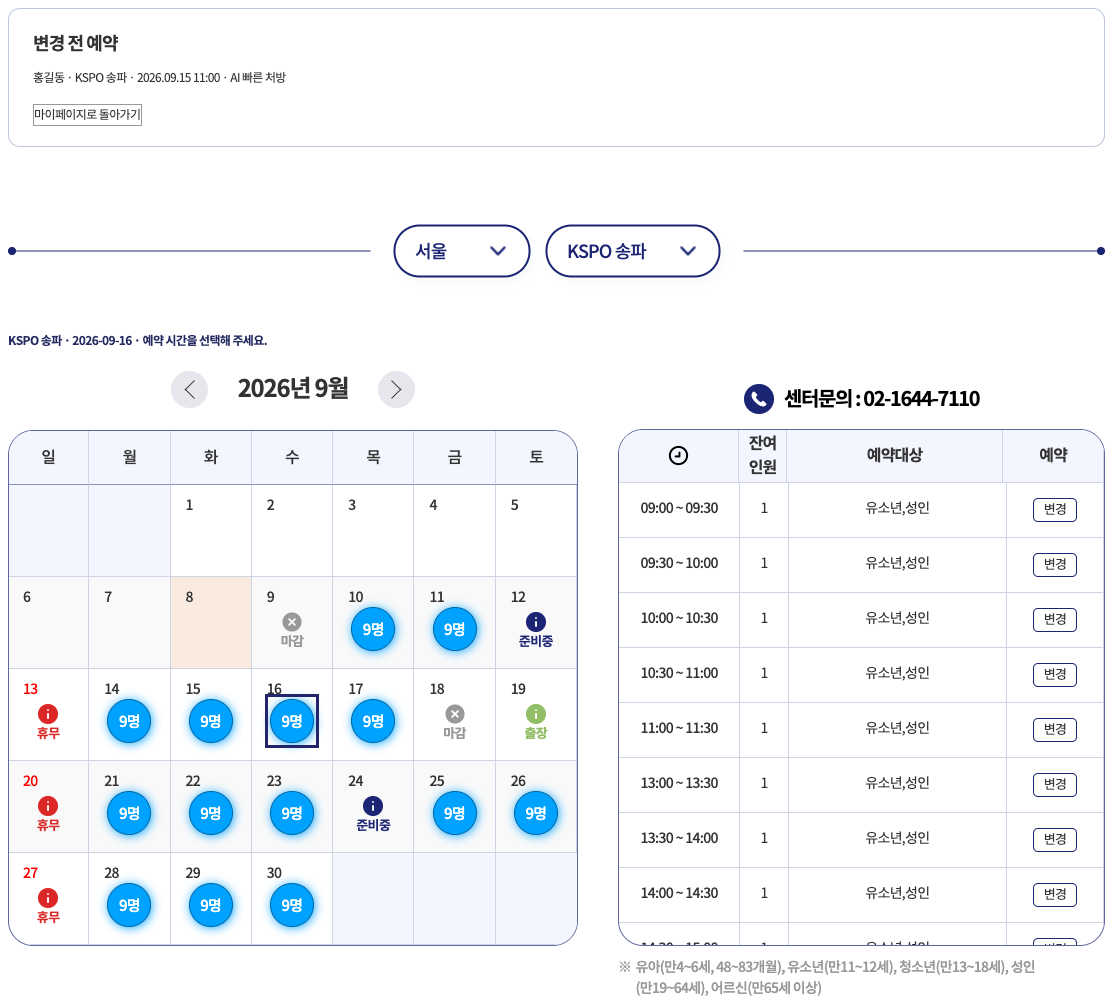
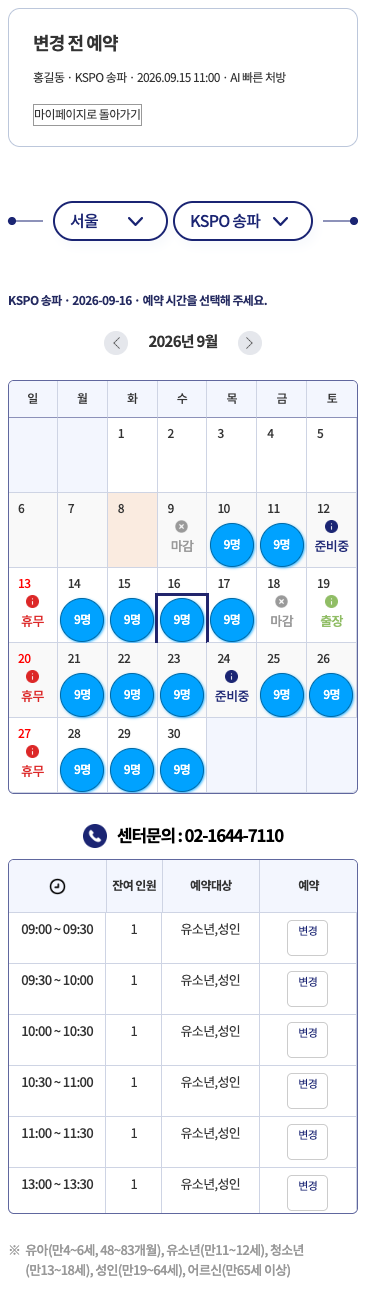
- 1 체력측정 예약 화면에서 예약변경 할 지역과 체력인증센터를 선택하세요.
- 2 체력측정을 희망하는 날짜를 선택하세요.
- 3 원하는 시간대의 잔여인원과 예약대상을 확인하고 [변경]을 선택한 다음, 변경 확인창에서 기존 일정과 새 일정을 확인하세요.
4 변경내역 확인
-
- 01 예약현황 메뉴 확인
-
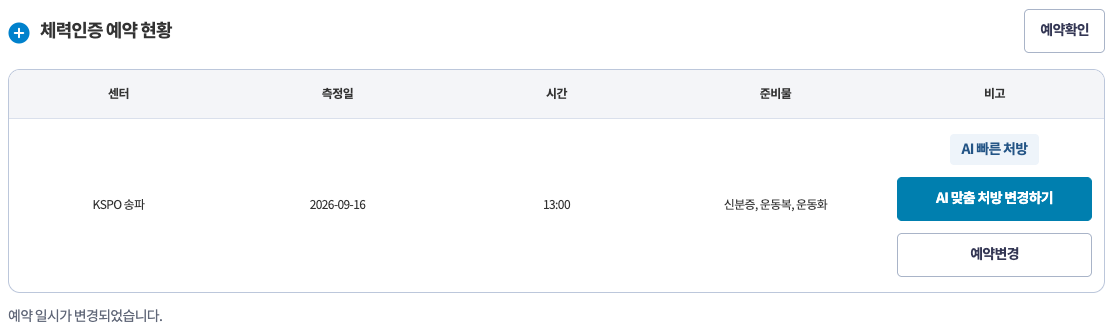
- 1 상단의 마이페이지 버튼 또는 전체메뉴 안의 [마이페이지]를 선택하세요.
- 2 마이페이지에서 [체력인증 예약 현황] 영역을 확인하세요.
- 3 예약변경이 완료가 되면, 변경된 내역을 조회할 수 있습니다.
-
- 01 마이페이지 선택
-
- 1 홈페이지 화면에서 좌측 상단의 메뉴 버튼을 선택하세요.
- 2 [마이페이지] 버튼을 선택하세요.
-
- 02 예약현황 메뉴 확인
-
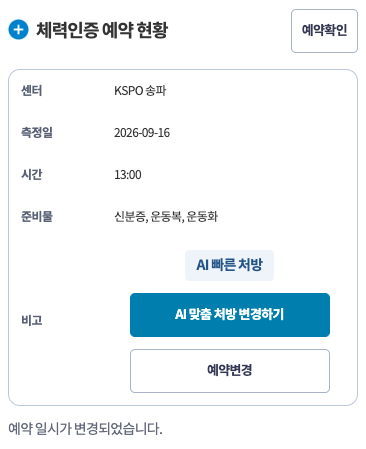
- 1 마이페이지의 [체력인증 예약 현황] 영역을 확인하세요.
- 2 예약변경이 완료가 되면, 변경된 내역을 조회할 수 있습니다.